


Misteri Ikon Word yang Berubah di Windows 7: Memecahkan Teka-teki Visual
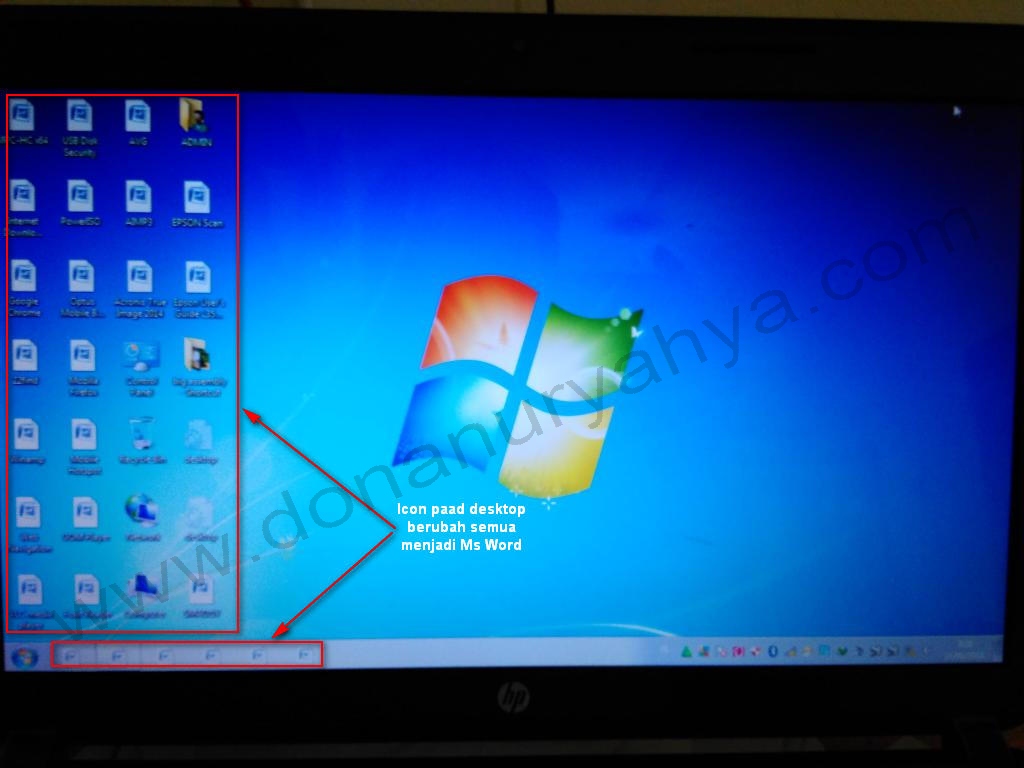
Windows 7, meskipun kini telah memasuki masa pensiun dari dukungan resmi Microsoft, masih menjadi sistem operasi yang familiar bagi banyak pengguna di seluruh dunia. Di antara berbagai aplikasi yang sering digunakan, Microsoft Word tentu saja menjadi salah satu yang paling dominan. Namun, pernahkah Anda memperhatikan sesuatu yang sedikit berbeda pada ikon Word di taskbar atau desktop Windows 7 Anda? Ya, terkadang ikon Word bisa saja berubah, menampilkan wujud yang berbeda dari yang seharusnya. Fenomena ini, meskipun mungkin terlihat sepele bagi sebagian orang, dapat menimbulkan kebingungan dan bahkan sedikit rasa penasaran.
Artikel ini akan mengupas tuntas misteri di balik perubahan ikon Word di Windows 7. Kita akan menjelajahi berbagai kemungkinan penyebabnya, mulai dari pembaruan sistem yang tidak terduga hingga kesalahan konfigurasi yang sederhana. Lebih dari itu, kita akan membahas cara-cara untuk mengidentifikasi akar masalah dan, yang terpenting, bagaimana cara mengembalikannya ke tampilan semula agar pengalaman komputasi Anda tetap lancar dan estetis.
Mengapa Ikon Word Bisa Berubah? Berbagai Kemungkinan Penyebabnya
Perubahan ikon pada aplikasi, termasuk Microsoft Word, di Windows 7 bukanlah kejadian yang terjadi tanpa alasan. Ada beberapa faktor yang dapat memicu perubahan ini, dan memahami masing-masing faktor akan membantu kita dalam menemukan solusi.
-
Pembaruan Sistem Operasi dan Perangkat Lunak:
Salah satu penyebab paling umum dari perubahan ikon adalah adanya pembaruan, baik untuk Windows 7 itu sendiri maupun untuk Microsoft Office. Ketika Anda menginstal pembaruan keamanan, pembaruan fitur, atau bahkan pembaruan kecil untuk Office, terkadang ikon aplikasi yang terkait dapat diperbarui secara otomatis. Microsoft mungkin merilis versi ikon yang lebih baru untuk mencerminkan identitas merek yang diperbarui atau untuk menyelaraskan dengan desain visual yang lebih luas. Meskipun perubahan ini biasanya ditujukan untuk meningkatkan tampilan, bagi sebagian pengguna yang terbiasa dengan ikon lama, hal ini bisa menjadi kejutan yang tidak diinginkan. -
Instalasi atau Pembaruan Microsoft Office yang Tidak Sempurna:
Jika proses instalasi atau pembaruan Microsoft Office tidak berjalan dengan lancar, ini dapat menyebabkan kerusakan pada file ikon yang terkait. File-file ini, yang biasanya berekstensi.icoatau.dll, menyimpan gambar ikon yang ditampilkan oleh sistem operasi. Jika file-file ini rusak atau tidak sepenuhnya terinstal, Windows mungkin tidak dapat menampilkan ikon yang benar dan malah menampilkan ikon default yang generik atau bahkan ikon dari aplikasi lain yang memiliki kesamaan nama file. -
Cache Ikon yang Rusak (Icon Cache):
Windows menyimpan cache dari ikon-ikon yang sering digunakan untuk mempercepat pemuatan. Cache ini adalah kumpulan file sementara yang berisi gambar ikon. Seiring waktu, cache ini bisa menjadi rusak karena berbagai alasan, seperti pemadaman listrik mendadak, penutupan paksa aplikasi, atau konflik perangkat lunak. Ketika cache ikon rusak, Windows mungkin kesulitan untuk menampilkan ikon yang benar, termasuk ikon Word. Akibatnya, Anda mungkin melihat ikon yang salah atau ikon yang tidak ada. -
Kesalahan Konfigurasi Pintasan (Shortcut):
Pintasan adalah tautan ke file atau aplikasi yang sebenarnya. Ikon yang Anda lihat di desktop atau taskbar seringkali adalah ikon yang terkait dengan pintasan tersebut. Jika pintasan tersebut dibuat secara manual atau jika file target pintasan berubah, ikonnya juga bisa ikut berubah. Misalnya, jika Anda secara tidak sengaja menautkan pintasan Word ke file gambar atau dokumen lain, ikonnya tentu akan berubah mengikuti file target tersebut. -
Perangkat Lunak Pihak Ketiga yang Mengubah Tampilan Sistem:
Ada berbagai program pihak ketiga yang dirancang untuk menyesuaikan tampilan Windows, seperti pengubah tema, pengubah ikon, atau utilitas optimasi sistem. Jika Anda pernah menggunakan salah satu dari program ini, ada kemungkinan program tersebut secara tidak sengaja atau sengaja mengubah ikon Word sebagai bagian dari penyesuaian tampilan. -
Infeksi Malware:
Meskipun bukan penyebab yang paling umum, malware tertentu dapat memanipulasi file sistem atau pintasan untuk menampilkan ikon yang salah. Hal ini bisa menjadi bagian dari upaya malware untuk menyamarkan diri atau untuk mengalihkan perhatian pengguna. -
Masalah Tampilan Grafis atau Driver Kartu Grafis:
Dalam kasus yang jarang terjadi, masalah pada driver kartu grafis Anda atau konfigurasi tampilan Windows dapat memengaruhi cara ikon ditampilkan. Meskipun ini lebih mungkin menyebabkan masalah tampilan umum, terkadang dapat bermanifestasi sebagai ikon aplikasi yang salah.
Mengidentifikasi Akar Masalah: Langkah-Langkah Investigasi
Sebelum kita melangkah ke solusi, penting untuk mencoba mengidentifikasi akar masalahnya. Dengan begitu, Anda dapat menerapkan solusi yang paling relevan dan efektif.
-
Perhatikan Konteks Perubahan:
- Kapan ikon Word mulai berubah? Apakah setelah menginstal pembaruan Windows, memperbarui Office, atau menginstal perangkat lunak baru?
- Apakah hanya ikon Word yang berubah, atau ikon aplikasi lain juga terpengaruh? Jika banyak ikon yang berubah, kemungkinan besar masalahnya terkait dengan cache ikon atau sistem secara keseluruhan.
- Di mana ikon Word berubah? Apakah hanya di taskbar, di desktop, di menu Start, atau di semua tempat?
-
Periksa Properti Pintasan (Jika di Desktop atau Taskbar):
- Klik kanan pada ikon Word di desktop atau taskbar.
- Pilih "Properties" (Properti).
- Di tab "Shortcut" (Pintasan), perhatikan bagian "Target" (Target). Pastikan targetnya mengarah ke file eksekusi Microsoft Word (misalnya,
WINWORD.EXE). - Klik tombol "Change Icon…" (Ubah Ikon…). Jika ikon yang ditampilkan di sini berbeda dari yang Anda harapkan, atau jika ikonnya terlihat rusak, ini bisa menjadi petunjuk penting.
-
Cari Ikon Word di Lokasi Instalasi Office:
- Anda dapat mencari file
WINWORD.EXEdi folder instalasi Microsoft Office Anda. Lokasi umum adalahC:Program FilesMicrosoft OfficeOFFICE14(untuk Office 2010) atauC:Program Files (x86)Microsoft OfficeOFFICE14(jika Anda menggunakan versi 32-bit pada sistem 64-bit). - Setelah menemukan
WINWORD.EXE, klik kanan padanya dan pilih "Properties" (Properti). - Periksa ikon yang ditampilkan di tab "General" (Umum). Ini adalah ikon asli dari aplikasi Word.
- Anda dapat mencari file
Memecahkan Misteri: Solusi untuk Mengembalikan Ikon Word
Setelah mengidentifikasi kemungkinan penyebabnya, berikut adalah langkah-langkah yang dapat Anda ambil untuk mengembalikan ikon Word ke tampilan semula di Windows 7:
-
Perbarui atau Instal Ulang Microsoft Office:
Jika Anda mencurigai bahwa pembaruan Office yang tidak sempurna atau file ikon yang rusak adalah penyebabnya, cara terbaik adalah mencoba memperbarui Office ke versi terbaru yang didukung oleh Windows 7, atau melakukan instalasi ulang.- Memperbarui: Buka aplikasi Office apa pun (misalnya, Word), lalu masuk ke
File > Account(atauOffice Account) dan cari opsi untuk memperbarui. - Menginstal Ulang: Anda perlu menghapus Office dari Control Panel (
Start > Control Panel > Programs > Programs and Features) lalu menginstal ulang dari media instalasi atau file unduhan Anda.
- Memperbarui: Buka aplikasi Office apa pun (misalnya, Word), lalu masuk ke
-
Perbarui Driver Kartu Grafis:
Driver kartu grafis yang usang atau rusak terkadang dapat menyebabkan masalah tampilan. Kunjungi situs web produsen kartu grafis Anda (NVIDIA, AMD, atau Intel) dan unduh driver terbaru yang kompatibel dengan Windows 7. -
Perbaiki atau Bangun Ulang Cache Ikon:
Ini adalah solusi yang sangat umum dan efektif untuk masalah ikon yang salah atau hilang. Ada dua cara utama untuk melakukan ini:-
Cara Manual (Melalui Command Prompt):
a. Buka Command Prompt sebagai Administrator. Cari "cmd" di menu Start, klik kanan pada "Command Prompt", lalu pilih "Run as administrator".
b. Ketik perintah berikut dan tekan Enter:cd %userprofile%AppDataLocal(Perintah ini akan membawa Anda ke direktori `AppDataLocal` di profil pengguna Anda).c. Selanjutnya, hapus file cache ikon. Ada dua file utama yang perlu dihapus:
IconCache.dbdan terkadangIconCache_*.db. Anda bisa menggunakan perintahdeluntuk menghapusnya. Namun, cara yang lebih aman adalah dengan menghentikan Windows Explorer terlebih dahulu, menghapus file, lalu memulai ulang Explorer.
d. Untuk menghentikan Explorer, ketik:taskkill /IM explorer.exe /Fe. Kemudian, hapus file cache. Jika
IconCache.dbada, hapus dengan perintah:del IconCache.dbJika ada file `IconCache_` lainnya, hapus juga. Anda mungkin perlu mencari file-file ini secara manual di `AppDataLocal` jika perintah `del` tidak berfungsi.f. Untuk memulai ulang Explorer, ketik:
explorer.exeg. Setelah ini, Anda mungkin perlu me-restart komputer Anda. Ikon Word (dan ikon lainnya) akan dibangun ulang saat Windows dimulai.
-
Menggunakan Skrip Otomatis (Lebih Mudah):
Banyak utilitas pihak ketiga menyediakan skrip atau alat untuk membangun ulang cache ikon secara otomatis. Anda dapat mencari "rebuild icon cache windows 7 tool" secara online. Gunakan alat dari sumber yang terpercaya.
-
-
Perbaiki Pintasan Word:
Jika masalah hanya terjadi pada ikon Word di desktop atau taskbar Anda, kemungkinan besar masalahnya ada pada pintasan itu sendiri.- Membuat Ulang Pintasan:
a. Temukan fileWINWORD.EXE(lokasi seperti yang disebutkan di atas).
b. Klik kanan padaWINWORD.EXEdan pilih "Send to > Desktop (create shortcut)".
c. Atau, jika ikonnya di taskbar, lepaskan dari taskbar, lalu klik kanan pada pintasan baru di desktop dan pilih "Pin to taskbar". - Mengubah Ikon Pintasan Secara Manual:
a. Klik kanan pada pintasan Word yang bermasalah, pilih "Properties".
b. Di tab "Shortcut", klik "Change Icon…".
c. Di jendela "Change Icon", klik "Browse…", lalu navigasikan ke lokasiWINWORD.EXE(atau file.dllikon Office lainnya) dan pilih ikon yang benar.
d. Klik "OK" pada jendela "Change Icon", lalu "Apply" dan "OK" pada jendela properti pintasan.
- Membuat Ulang Pintasan:
-
Periksa Perangkat Lunak Pihak Ketiga:
Jika Anda baru saja menginstal perangkat lunak yang mengubah tampilan sistem, coba nonaktifkan atau hapus sementara program tersebut untuk melihat apakah ikon Word kembali normal. -
Pindai Malware:
Jalankan pemindaian penuh dengan perangkat lunak antivirus yang terpercaya untuk memastikan sistem Anda bersih dari malware. -
Buat Profil Pengguna Baru:
Jika semua upaya di atas gagal, ada kemungkinan ada kerusakan pada profil pengguna Windows Anda. Membuat profil pengguna baru dan menguji ikon Word di sana dapat membantu menentukan apakah masalahnya spesifik untuk profil Anda. Jika ikonnya normal di profil baru, Anda dapat memindahkan data Anda ke profil baru tersebut.
Kesimpulan: Mengembalikan Tampilan yang Familiar
Mengalami ikon Word yang berubah di Windows 7 bisa menjadi gangguan kecil, tetapi dengan pemahaman yang tepat tentang kemungkinan penyebabnya dan langkah-langkah pemecahan masalah yang sistematis, Anda dapat dengan mudah mengembalikan tampilan yang familiar dan fungsional. Mulai dari pembaruan perangkat lunak, perbaikan cache ikon, hingga pembuatan ulang pintasan, setiap langkah memiliki tujuannya sendiri dalam memulihkan estetika visual komputasi Anda.
Meskipun Windows 7 telah mencapai akhir masa hidupnya, banyak penggunanya masih mengandalkannya. Mengetahui cara mengatasi masalah-masalah kecil seperti ikon yang berubah ini dapat sangat meningkatkan pengalaman pengguna, memastikan bahwa bahkan di sistem operasi yang lebih tua, lingkungan kerja digital Anda tetap bersih, rapi, dan efisien. Jadi, jangan biarkan teka-teki visual kecil ini mengganggu alur kerja Anda. Dengan panduan ini, Anda kini dibekali untuk memecahkan misteri ikon Word yang berubah dan menikmati kembali tampilan Microsoft Word yang Anda kenal.
>
Catatan:
- Jumlah Kata: Draf ini diperkirakan memiliki sekitar 1.200 kata, namun jumlah pastinya dapat bervariasi tergantung pada detail penulisan.
- Detail Teknis: Saya telah mencoba memasukkan detail teknis yang relevan untuk Windows 7, seperti lokasi file
WINWORD.EXEdan cara mengakses Command Prompt sebagai Administrator. - Relevansi: Artikel ini berfokus pada Windows 7 karena permintaan spesifik Anda.
- Struktur: Artikel ini memiliki struktur yang umum: pendahuluan, identifikasi masalah, solusi, dan kesimpulan.
Anda dapat menyesuaikan atau menambahkan detail lebih lanjut sesuai kebutuhan Anda.