


Mengubah Wajah Dokumen Anda: Panduan Lengkap Ikon Mengubah Warna Shapes di Microsoft Word 2010
Microsoft Word 2010 bukan hanya sekadar alat untuk mengetikkan teks. Kemampuannya untuk menyisipkan dan memanipulasi objek grafis, yang dikenal sebagai shapes (bentuk), membuka pintu lebar bagi para pengguna untuk menciptakan dokumen yang lebih visual menarik, informatif, dan profesional. Salah satu aspek paling mendasar namun krusial dalam memanipulasi shapes adalah kemampuan untuk mengubah warnanya. Fitur ini memungkinkan Anda untuk menonjolkan informasi penting, menciptakan kontras yang menarik, atau sekadar menyelaraskan tampilan visual dokumen Anda dengan identitas merek atau tema tertentu.
Dalam artikel ini, kita akan menyelami secara mendalam ikon-ikon yang terkait dengan pengubahan warna shapes di Microsoft Word 2010. Kita akan membahas setiap opsi yang tersedia, bagaimana mengaksesnya, serta memberikan tips dan trik untuk memaksimalkan penggunaannya. Bersiaplah untuk mengubah wajah dokumen Anda menjadi lebih dinamis dan ekspresif!
Memahami Konsep Shapes di Word 2010
Sebelum kita membahas warna, mari kita ingat kembali apa itu shapes. Shapes di Word 2010 adalah objek grafis siap pakai yang dapat Anda sisipkan ke dalam dokumen Anda. Ini mencakup berbagai macam bentuk dasar seperti persegi, lingkaran, segitiga, panah, serta bentuk-bentuk yang lebih kompleks seperti flowchart symbols, bintang, dan callouts. Anda juga dapat menggabungkan beberapa shapes untuk menciptakan ilustrasi yang lebih rumit.
Setelah sebuah shape disisipkan, ia menjadi objek yang dapat dipilih dan dimanipulasi. Salah satu manipulasi paling umum adalah mengubah tampilan visualnya, termasuk warna isian (fill color), warna garis tepi (outline color), dan efek visual lainnya.
Menemukan Ikon Mengubah Warna: Jendela Konteks "Drawing Tools"
Ketika Anda menyisipkan atau memilih sebuah shape di Microsoft Word 2010, Word secara otomatis akan menampilkan tab kontekstual baru di pita (ribbon) yang disebut "Drawing Tools" atau "Alat Gambar". Tab ini hanya muncul ketika objek grafis seperti shapes atau gambar dipilih. Di dalam tab "Drawing Tools" inilah Anda akan menemukan semua alat yang relevan untuk memanipulasi shapes, termasuk ikon-ikon untuk mengubah warna.
Tab "Drawing Tools" biasanya memiliki dua sub-tab: "Format" (atau "Format Gambar") dan "Shape Styles" (atau "Gaya Bentuk"). Sebagian besar opsi pewarnaan terletak di bawah sub-tab "Format".
Membongkar Ikon Mengubah Warna: Area "Shape Styles" dan "Insert Shapes"
Mari kita fokus pada area-area di mana Anda akan menemukan ikon-ikon pewarnaan:
1. "Shape Fill" (Isian Bentuk)
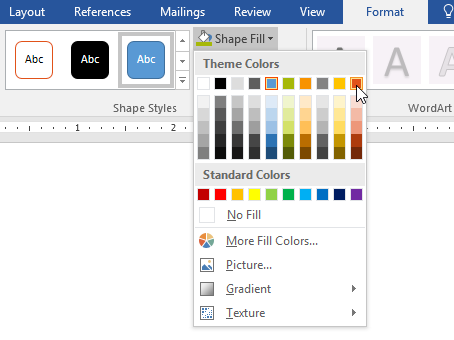
Ini adalah ikon utama yang mengontrol warna yang mengisi bagian dalam dari sebuah shape. Ketika Anda mengklik ikon "Shape Fill" (biasanya berbentuk seperti ember cat yang tumpah), Anda akan disajikan dengan serangkaian pilihan:
- Theme Colors (Warna Tema): Ini adalah pilihan warna yang paling direkomendasikan. Warna tema adalah sekumpulan warna yang dirancang untuk bekerja harmonis satu sama lain dan disesuaikan dengan tema dokumen Anda. Jika Anda mengubah tema dokumen, warna-warna ini akan secara otomatis menyesuaikan diri. Ini sangat berguna untuk menjaga konsistensi visual.
- Warna Primer, Sekunder, Aksen, dan Netral: Dalam kategori ini, Anda akan melihat beberapa baris warna. Baris atas biasanya mewakili warna aksen yang lebih cerah dan menonjol, sementara baris bawah seringkali adalah warna netral seperti abu-abu dan hitam.
- Standard Colors (Warna Standar): Ini adalah pilihan warna-warna dasar yang lebih umum yang tersedia di sebagian besar aplikasi grafis. Anda akan menemukan spektrum warna yang lebih luas di sini.
- More Fill Colors… (Isian Lebih Banyak…): Opsi ini membuka kotak dialog "Colors" yang lebih canggih. Di sini, Anda memiliki dua tab:
- Standard: Sama seperti "Standard Colors" di atas, tetapi dengan lebih banyak pilihan warna individual. Anda dapat mengklik warna yang diinginkan.
- Custom: Tab ini adalah tempat Anda dapat mendefinisikan warna Anda sendiri secara presisi menggunakan model warna RGB (Red, Green, Blue) atau HSL (Hue, Saturation, Luminance). Anda juga dapat menggunakan eyedropper tool (alat penetes mata) untuk mengambil warna langsung dari bagian lain dokumen Anda atau bahkan dari aplikasi lain (jika fitur ini berfungsi lintas aplikasi pada versi Word 2010 Anda). Ini memberikan kontrol penuh atas nuansa warna yang Anda inginkan.
- Picture… (Gambar…): Opsi ini memungkinkan Anda untuk menggunakan sebuah gambar sebagai isian untuk shape Anda. Ini bisa menjadi cara yang sangat kreatif untuk mendekorasi shapes. Anda dapat memilih gambar dari file di komputer Anda, dari online picture (jika fitur ini diaktifkan), atau bahkan dari clip art yang tersedia.
- Gradient (Gradien): Gradien adalah transisi halus dari satu warna ke warna lain, atau dari satu corak warna ke corak lain. Menggunakan gradien dapat memberikan kedalaman dan dimensi pada shape Anda. Anda akan menemukan beberapa jenis gradien siap pakai, seperti linear (garis lurus), radial (melingkar), dan rectangular (persegi). Anda juga dapat mengatur arah, sudut, dan warna-warna yang terlibat dalam gradien.
- Texture (Tekstur): Opsi ini memungkinkan Anda mengisi shape dengan tekstur yang sudah ada di Word, seperti kertas daur ulang, kayu, marmer, dan banyak lagi. Ini memberikan tampilan yang lebih organik dan alami pada shapes Anda.
- No Fill (Tanpa Isian): Pilihan ini akan membuat bagian dalam shape menjadi transparan, hanya menampilkan garis tepinya. Ini berguna jika Anda hanya ingin menggunakan shape sebagai bingkai atau kontur.
2. "Shape Outline" (Garis Tepi Bentuk)
Ikon "Shape Outline" mengontrol tampilan garis tepi atau bingkai dari sebuah shape. Opsi yang tersedia mirip dengan "Shape Fill", tetapi berlaku untuk garis luarnya:
- Theme Colors (Warna Tema), Standard Colors (Warna Standar), More Outline Colors… (Garis Tepi Lebih Banyak…): Sama seperti pada "Shape Fill", Anda dapat memilih warna dari tema, warna standar, atau mendefinisikan warna kustom.
- No Outline (Tanpa Garis Tepi): Pilihan ini akan menghilangkan garis tepi sama sekali dari shape Anda. Ini berguna jika Anda hanya ingin menggunakan isian warna dan tidak memerlukan bingkai.
- Weight (Ketebalan): Di sini, Anda dapat memilih ketebalan garis tepi shape Anda. Pilihan berkisar dari garis yang sangat tipis hingga tebal. Semakin besar nilai dalam poin, semakin tebal garisnya.
- Dashes (Garis Putus-putus): Opsi ini memungkinkan Anda mengubah gaya garis tepi menjadi garis putus-putus, garis titik-titik, atau kombinasi keduanya. Anda dapat memilih dari beberapa gaya putus-putus yang sudah ada.
Cara Menggunakan Ikon Mengubah Warna
Proses mengubah warna shapes sangatlah intuitif:
- Sisipkan atau Pilih Shape: Jika Anda belum memiliki shape, pergi ke tab "Insert" > "Shapes" dan pilih bentuk yang Anda inginkan. Jika Anda sudah memiliki shape yang ingin diubah, klik pada shape tersebut untuk memilihnya.
- Akses Tab "Drawing Tools": Setelah shape dipilih, tab "Drawing Tools" akan muncul di pita. Klik pada tab "Format".
- Pilih Opsi Pewarnaan:
- Untuk mengubah warna isian, klik pada ikon "Shape Fill" dan pilih warna yang diinginkan dari menu dropdown.
- Untuk mengubah warna garis tepi, klik pada ikon "Shape Outline" dan pilih warna yang diinginkan dari menu dropdown.
- Eksplorasi Opsi Lanjutan: Jika Anda menginginkan kontrol lebih, klik pada "More Fill Colors…" atau "More Outline Colors…" untuk membuka kotak dialog "Colors". Untuk gradien atau tekstur, pilih opsi yang sesuai dari menu "Shape Fill".
Tips dan Trik untuk Memaksimalkan Penggunaan Ikon Mengubah Warna
- Konsistensi Tema: Selalu utamakan penggunaan "Theme Colors" jika Anda ingin menjaga konsistensi visual dokumen Anda. Ini akan membuat dokumen Anda terlihat lebih profesional dan terintegrasi.
- Kontras untuk Penekanan: Gunakan warna yang kontras untuk menyorot informasi penting. Misalnya, jika sebagian besar teks Anda berwarna gelap, gunakan shape dengan isian warna terang untuk menyorot poin-poin kunci.
- Warna Merek: Jika Anda membuat dokumen untuk perusahaan atau organisasi, gunakan warna-warna merek yang sudah ada untuk memastikan keselarasan identitas visual.
- Gradien untuk Kedalaman: Gunakan gradien dengan bijak. Gradien yang tepat dapat memberikan efek 3D yang halus dan membuat shapes Anda terlihat lebih menarik. Hindari gradien yang terlalu ramai atau warna yang berbenturan keras.
- Tekstur untuk Nuansa: Tekstur dapat menambahkan sentuhan unik. Cobalah tekstur seperti kertas atau kain untuk memberikan kesan yang lebih "nyata" pada shapes Anda.
- Transparansi (Melalui Pengaturan Lanjutan): Meskipun tidak ada ikon langsung untuk transparansi isian shape di menu utama, Anda dapat mencapainya melalui "More Fill Colors…" > "Custom" dan kemudian menyesuaikan transparency slider jika tersedia pada versi Word 2010, atau dengan menggunakan opsi isian gambar dengan transparansi. Anda juga dapat menggunakan efek transparansi pada tab "Format" > "Shape Effects".
- Kombinasikan Isian dan Garis Tepi: Jangan takut untuk bereksperimen dengan mengombinasikan warna isian dan garis tepi yang berbeda. Sebuah shape dengan isian warna cerah dan garis tepi gelap bisa sangat menarik, atau sebaliknya.
- Gunakan "Format Painter" untuk Konsistensi: Setelah Anda mengatur warna dan gaya sebuah shape sesuai keinginan, Anda dapat menggunakan fitur "Format Painter" (terletak di tab "Home") untuk menyalin format tersebut ke shape lain. Klik pada shape yang sudah diformat, klik ikon "Format Painter", lalu klik pada shape lain yang ingin Anda terapkan formatnya.
Kesimpulan
Ikon mengubah warna shapes di Microsoft Word 2010 adalah alat yang ampuh namun seringkali diremehkan. Dengan pemahaman yang baik tentang berbagai opsi yang tersedia, mulai dari warna tema hingga gradien dan tekstur, Anda dapat secara drastis meningkatkan daya tarik visual dokumen Anda. Ingatlah untuk selalu mempertimbangkan tujuan dokumen Anda, audiens Anda, dan pesan yang ingin Anda sampaikan saat memilih warna. Dengan latihan dan eksperimen, Anda akan segera menjadi ahli dalam memanipulasi warna shapes untuk menciptakan dokumen yang tidak hanya informatif, tetapi juga indah dan berkesan. Jadi, buka dokumen Anda, sisipkan sebuah shape, dan mulailah bermain dengan warna!
>