


Mengubah Font ke CM di Word: Panduan Lengkap untuk Kustomisasi Teks yang Profesional
Dalam dunia penulisan digital, kebebasan untuk mengkustomisasi tampilan teks adalah salah satu fitur paling berharga yang ditawarkan oleh pengolah kata seperti Microsoft Word. Mulai dari dokumen akademis, proposal bisnis, hingga konten kreatif, setiap elemen visual dapat diatur sesuai keinginan untuk meningkatkan keterbacaan, estetika, dan pesan yang ingin disampaikan. Salah satu aspek penting dari kustomisasi ini adalah pilihan font. Namun, terkadang kita menemui kebutuhan spesifik, di mana font tertentu yang kita inginkan tidak tersedia secara langsung atau kita ingin menerapkan gaya yang lebih spesifik. Di sinilah konsep "mengubah font ke CM" atau lebih tepatnya, memahami dan menerapkan properti font yang menyerupai karakter "CM" dalam konteks gaya, menjadi relevan.
Artikel ini akan mengupas tuntas bagaimana Anda dapat mencapai tampilan teks yang Anda inginkan di Microsoft Word, yang mungkin Anda persepsikan sebagai "font CM". Kita akan menjelajahi berbagai opsi kustomisasi font, bagaimana cara kerjanya, dan memberikan panduan langkah demi langkah yang komprehensif.
Memahami Konsep "Font CM"
Pertama-tama, penting untuk mengklarifikasi apa yang dimaksud dengan "font CM". Dalam terminologi tipografi standar, tidak ada font yang secara spesifik dinamakan "CM". Namun, frasa ini kemungkinan besar merujuk pada keinginan untuk mencapai tampilan teks yang bersih, modern, seringkali dengan ketebalan yang moderat, dan mungkin memiliki elemen desain yang geometris atau minimalis, yang secara visual menyerupai kombinasi huruf "C" dan "M" dalam font tertentu yang Anda sukai.
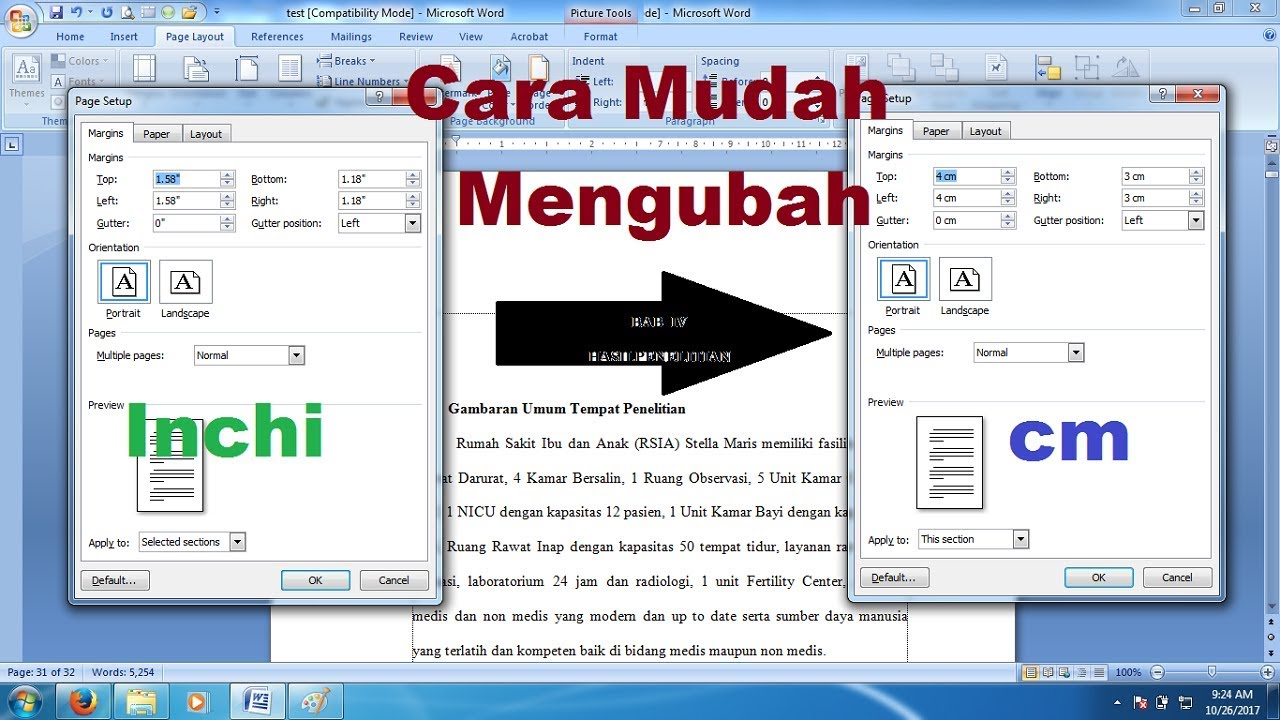
Sebagai contoh, font seperti Calibri, Cambria, Century Gothic, atau bahkan beberapa varian Helvetica mungkin memiliki karakteristik yang Anda asosiasikan dengan "font CM". Ciri-ciri umumnya meliputi:
- Keterbacaan Tinggi: Font dirancang agar mudah dibaca dalam berbagai ukuran dan konteks.
- Garis yang Bersih: Garis-garis pada huruf umumnya lurus atau memiliki lengkungan yang halus, tanpa ornamen atau serif yang berlebihan.
- Proporsi Seimbang: Lebar dan tinggi huruf memiliki keseimbangan yang baik, tidak terlalu gemuk atau terlalu kurus.
- Gaya Modern: Seringkali memiliki nuansa kontemporer yang cocok untuk berbagai jenis dokumen.
Jadi, ketika Anda ingin "mengubah font ke CM", pada dasarnya Anda ingin menemukan atau mengonfigurasi font yang ada di Word agar memiliki karakteristik visual tersebut.
Mengapa Kustomisasi Font Penting?
Sebelum kita masuk ke cara praktis, mari kita pahami mengapa kustomisasi font begitu krusial:
- Profesionalisme: Dokumen yang diformat dengan baik, termasuk pemilihan font yang tepat, memberikan kesan profesional dan terorganisir.
- Keterbacaan: Font yang tepat dapat secara signifikan memengaruhi seberapa mudah pembaca mencerna informasi. Font yang terlalu kecil, terlalu rumit, atau terlalu padat dapat membuat mata lelah dan informasi sulit diserap.
- Identitas Merek/Pribadi: Dalam konteks pemasaran atau penulisan pribadi, font dapat menjadi bagian dari identitas visual Anda, mencerminkan kepribadian atau nilai-nilai yang ingin Anda komunikasikan.
- Penekanan: Menggunakan variasi font (misalnya, tebal, miring) atau font yang berbeda untuk judul dan badan teks dapat membantu menyoroti informasi penting.
- Estetika: Tampilan visual yang menarik dapat membuat dokumen lebih menyenangkan untuk dibaca dan dilihat.
Langkah-Langkah Mengubah Font di Microsoft Word
Microsoft Word menyediakan berbagai cara untuk mengubah font. Mari kita uraikan langkah-langkahnya:
1. Mengubah Font untuk Teks yang Sudah Ada
Ini adalah cara paling umum. Anda ingin mengubah font dari sebagian atau seluruh teks yang sudah Anda ketik.
- Pilih Teks: Blok (sorot) teks yang ingin Anda ubah font-nya. Jika Anda ingin mengubah seluruh dokumen, Anda bisa menekan
Ctrl + A(Windows) atauCmd + A(Mac). - Akses Tab "Beranda" (Home): Pada pita (ribbon) Word, klik tab "Beranda".
- Gunakan Grup "Font": Di dalam tab "Beranda", Anda akan menemukan grup yang bernama "Font". Di sini terdapat beberapa opsi:
- Kotak Drop-down Font: Ini adalah tempat utama untuk memilih font. Klik panah kecil di sebelah nama font yang sedang aktif (biasanya Calibri secara default). Sebuah daftar panjang font yang terinstal di komputer Anda akan muncul.
- Kotak Drop-down Ukuran Font: Di sebelahnya, Anda bisa memilih ukuran font (misalnya, 10pt, 12pt, 14pt).
- Tombol Bold (B), Italic (I), Underline (U): Untuk menebalkan, memiringkan, atau menggarisbawahi teks.
- Opsi Font Lainnya: Anda mungkin melihat opsi seperti Strikethrough (coret), Subscript (huruf kecil di bawah garis), Superscript (huruf kecil di atas garis), dan Text Effects & Typography.
Cara Praktis Mencari Font yang Mirip "CM":
Karena tidak ada font bernama "CM", Anda perlu mencari font yang memiliki karakteristik yang Anda inginkan. Saat membuka daftar font, perhatikan font yang memiliki ciri-ciri:
- Sans-Serif: Font tanpa kait di ujung garis huruf (misalnya, Arial, Calibri, Helvetica, Open Sans). Ini seringkali memberikan tampilan yang bersih dan modern.
- Bentuk Geometris: Perhatikan bentuk huruf ‘C’ dan ‘M’ pada font yang Anda lihat. Apakah lengkungannya halus dan konsisten? Apakah garisnya lurus dan jelas?
- Proporsi: Coba pilih font yang tidak terlihat terlalu sempit atau terlalu lebar.
Contoh Font yang Mungkin Cocok:
- Calibri: Font default Word yang modern dan mudah dibaca.
- Cambria: Font serif yang lebih formal, namun masih memiliki keterbacaan yang baik.
- Century Gothic: Font sans-serif dengan tampilan geometris yang khas.
- Arial: Font sans-serif klasik yang sangat umum.
- Verdana: Font sans-serif yang dirancang khusus untuk keterbacaan di layar.
- Open Sans: Font sans-serif gratis yang populer dan sangat serbaguna.
2. Mengubah Font Default untuk Dokumen Baru
Jika Anda ingin setiap dokumen baru yang Anda buat secara otomatis menggunakan font tertentu (yang Anda anggap sebagai "font CM"), Anda bisa mengubah font default.
- Buka Jendela Font: Di tab "Beranda", pada grup "Font", klik ikon panah kecil di sudut kanan bawah grup tersebut. Ini akan membuka jendela dialog "Font".
- Pilih Font dan Ukuran: Di jendela ini, pilih font dan ukuran yang Anda inginkan. Anda juga bisa mengatur gaya font (Regular, Italic, Bold, Bold Italic) dan efek lainnya.
- Klik "Set as Default" (Atur sebagai Default): Di bagian bawah jendela dialog "Font", Anda akan menemukan tombol "Set as Default". Klik tombol ini.
- Pilih Opsi: Akan muncul dua pilihan:
- "This document only" (Hanya dokumen ini): Mengubah font default hanya untuk dokumen yang sedang Anda kerjakan.
- "All documents based on the Normal.dotm template" (Semua dokumen berdasarkan templat Normal.dotm): Ini adalah pilihan yang Anda inginkan jika Anda ingin font ini menjadi default untuk semua dokumen baru.
- Klik "OK": Konfirmasikan pilihan Anda.
Mulai sekarang, setiap kali Anda membuka dokumen Word baru, font yang Anda atur sebagai default akan otomatis diterapkan.
3. Menggunakan Opsi "Advanced Font Settings" (Pengaturan Font Lanjutan)
Untuk kustomisasi yang lebih mendalam, Anda bisa menggunakan opsi lanjutan di jendela dialog "Font".
- Akses Jendela Font: Ikuti langkah-langkah di atas untuk membuka jendela dialog "Font".
- Tab "Advanced" (Lanjutan): Di dalam jendela dialog "Font", klik tab "Advanced".
- Opsi yang Tersedia:
- Scale (Skala): Mengubah lebar karakter secara proporsional.
- Spacing (Jarak): Mengubah jarak antar karakter (kerning) atau jarak antar huruf (spacing).
- Position (Posisi): Mengubah posisi huruf (misalnya, naik atau turun).
- Ligatures (Ligatur): Beberapa font memiliki ligatur, yaitu gabungan dua karakter menjadi satu bentuk (misalnya, ‘fi’ menjadi satu simbol). Anda bisa mengontrol penggunaannya di sini.
- Contextual Alternates (Alternatif Kontekstual): Beberapa font menawarkan variasi bentuk huruf berdasarkan konteks di sekitarnya.
Pengaturan lanjutan ini lebih jarang digunakan untuk tujuan umum, tetapi bisa sangat berguna untuk tipografi yang sangat spesifik atau untuk memperbaiki tampilan font tertentu yang mungkin terlihat sedikit janggal.
4. Menginstal Font Baru
Jika font yang Anda inginkan untuk mencapai tampilan "CM" tidak tersedia di Word, Anda mungkin perlu menginstalnya di sistem operasi Anda terlebih dahulu.
- Cari dan Unduh Font: Cari font yang Anda inginkan secara online. Ada banyak situs web yang menawarkan font gratis maupun berbayar (misalnya, Google Fonts, DaFont, Font Squirrel). Pastikan Anda mengunduh font dari sumber yang terpercaya. Font biasanya datang dalam format
.ttf(TrueType Font) atau.otf(OpenType Font). - Instal Font:
- Di Windows:
- Klik kanan pada file font yang telah diunduh.
- Pilih "Install" atau "Install for all users".
- Di Mac:
- Buka aplikasi "Font Book" (biasanya ada di folder Applications).
- Seret dan lepas file font ke dalam jendela Font Book, atau klik tombol "+" dan pilih file font.
- Di Windows:
- Restart Word: Setelah menginstal font, sangat penting untuk menutup dan membuka kembali Microsoft Word agar font baru terdeteksi dan muncul di daftar font.
Setelah font terinstal, Anda akan menemukannya di daftar font di Microsoft Word dan dapat menggunakannya seperti font lainnya.
Tips Tambahan untuk Mencapai Tampilan "CM"
- Konsisten: Gunakan font yang sama atau keluarga font yang serupa di seluruh dokumen Anda. Jangan terlalu banyak mencampur font, karena ini bisa membuat dokumen terlihat berantakan.
- Ukuran yang Tepat: Font yang Anda pilih harus memiliki ukuran yang nyaman untuk dibaca. Untuk badan teks, ukuran 10pt hingga 12pt umumnya ideal.
- Gaya Font: Manfaatkan gaya font seperti bold untuk judul atau subjudul, dan italic untuk penekanan kata atau frasa tertentu. Hindari penggunaan bold dan italic secara berlebihan.
- Spasi: Perhatikan spasi antar paragraf dan spasi antar baris (leading). Spasi yang cukup membuat teks lebih lapang dan mudah dibaca. Anda bisa mengatur ini di grup "Paragraph" pada tab "Beranda".
- Periksa di Berbagai Perangkat: Jika dokumen Anda akan dibagikan, pertimbangkan bagaimana tampilannya di berbagai perangkat dan sistem operasi. Font yang terlihat bagus di satu komputer mungkin sedikit berbeda di komputer lain jika font tersebut tidak terinstal di sana.
Kesimpulan
Mengubah font ke "CM" di Microsoft Word bukanlah tentang mencari font dengan nama spesifik, melainkan tentang mencapai estetika teks yang bersih, modern, dan mudah dibaca yang Anda asosiasikan dengan kombinasi huruf tersebut. Dengan memahami opsi kustomisasi yang ditawarkan Word, dari pemilihan font dasar hingga pengaturan lanjutan, Anda dapat secara efektif membentuk tampilan dokumen Anda.
Ingatlah bahwa pemilihan font adalah seni sekaligus sains. Eksperimenlah dengan berbagai font yang tersedia, perhatikan karakteristiknya, dan selalu prioritaskan keterbacaan dan tujuan komunikasi dokumen Anda. Dengan panduan ini, Anda kini memiliki alat yang diperlukan untuk mengubah teks Anda menjadi tampilan yang profesional dan sesuai dengan visi Anda.
>