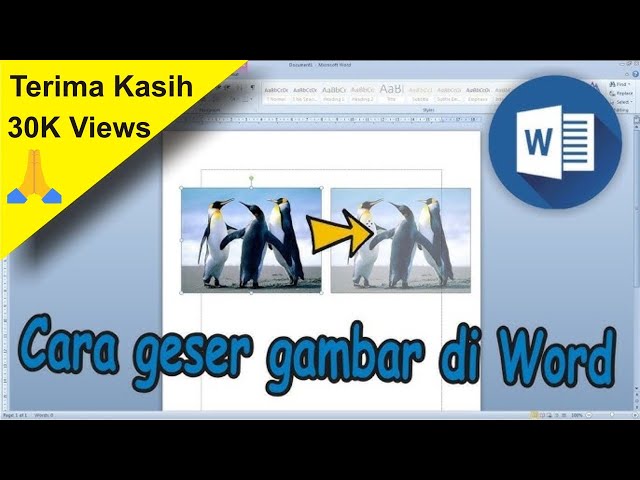
Mengatur posisi gambar atau logo dalam dokumen Microsoft Word seringkali menjadi tantangan bagi banyak pengguna. Banyak orang merasa kesulitan saat mencoba memindahkan elemen visual ke lokasi yang diinginkan tanpa merusak susunan teks di sekitarnya.
Padahal, memahami teknik dasar tata letak akan membantu Anda bekerja lebih produktif. Artikel ini akan memandu Anda memahami cara menggeser logo di word agar dokumen terlihat profesional dan rapi.
Memahami Pengaturan Layout Gambar
Langkah pertama yang paling krusial sebelum memindahkan logo adalah mengubah pengaturan teks pembungkus atau text wrapping. Secara default, gambar seringkali disetel ke dalam tipe inline with text yang membuatnya sulit digerakkan secara bebas.
Anda perlu mengubah setelan tersebut agar logo bisa bergerak lebih fleksibel di atas atau di bawah teks. Ibarat seorang tukang buat meja yang harus memahami karakteristik kayu sebelum merakit, Anda harus memahami fitur posisi gambar agar presisi.
Metode Memindahkan Logo Secara Presisi
Setelah mengatur text wrapping, Anda bisa mengklik logo tersebut dan menggesernya menggunakan mouse ke lokasi yang diinginkan. Fitur ini memungkinkan Anda menempatkan logo secara manual dengan bantuan garis bantu atau gridlines yang muncul di layar.
Jika Anda memerlukan tingkat akurasi yang lebih tinggi, gunakan tombol panah pada keyboard setelah memilih gambar. Teknik ini sangat berguna layaknya seseorang yang sedang melakukan permainan jadul menggeser angka dan abjad untuk mendapatkan posisi yang sempurna.
Menggunakan Fitur Position untuk Hasil Akurat
Anda juga bisa memanfaatkan menu posisi yang tersedia pada tab picture format di bagian atas ribbon. Di sana terdapat beberapa pilihan tata letak instan yang secara otomatis akan menempatkan logo di sudut halaman tertentu.
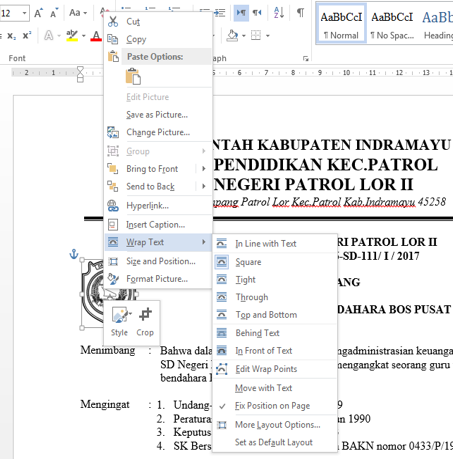
Opsi ini sangat membantu untuk memastikan logo konsisten berada di posisi yang sama pada setiap halaman dokumen. Selain itu, Anda bisa mengatur margin secara spesifik agar logo tidak menutupi area penting lainnya.
Memanfaatkan Fitur Navigasi Dokumen
Selain mengelola posisi gambar, mengorganisasi struktur dokumen juga sangat penting untuk efisiensi kerja. Penggunaan heading styles yang tepat akan memudahkan Anda berpindah antar bagian tanpa harus menggulir halaman secara manual.
Navigation pane akan membantu Anda memantau alur dokumen dengan lebih baik. Fitur ini sangat membantu, mirip seperti seorang pelatih yang sedang mengiring bola melewati rintangan di lapangan untuk mencapai target yang tepat.
Tips Tambahan untuk Tata Letak Profesional
Agar tampilan dokumen lebih estetik, pastikan logo memiliki ukuran yang proporsional terhadap teks atau elemen lain di sekitarnya. Jangan biarkan logo terlalu besar hingga mendominasi halaman atau terlalu kecil sehingga sulit dilihat pembaca.
Konsistensi desain adalah kunci utama dalam pembuatan dokumen akademik maupun profesional. Dengan menguasai teknik ini, Anda dapat menyusun laporan atau surat resmi dengan tampilan visual yang seimbang dan menarik bagi siapa pun yang membacanya.
Kesimpulan
Menguasai cara menggeser logo di word adalah keterampilan dasar yang sangat bermanfaat untuk menunjang kerapian dokumen. Dengan memanfaatkan pengaturan text wrapping dan fitur posisi yang tersedia, Anda tidak akan lagi mengalami masalah saat merapikan layout.
Teruslah berlatih mengeksplorasi fitur-fitur di Microsoft Word untuk meningkatkan produktivitas Anda. Dengan struktur dokumen yang baik dan penempatan gambar yang akurat, pekerjaan Anda akan tampak jauh lebih profesional dan terorganisir.