


Mengurai Misteri Indentasi Kata yang Bergeser ke Kanan: Sebuah Analisis Mendalam
Dalam dunia pengolahan kata dan penataan teks, indentasi merupakan elemen krusial yang berperan dalam mengatur keterbacaan, struktur visual, dan hierarki informasi. Namun, terkadang kita dihadapkan pada fenomena yang membingungkan: indentasi kata yang seharusnya berada di kiri, tiba-tiba bergeser atau bahkan berubah menjadi rata kanan. Fenomena ini, meskipun tampak sepele, dapat mengganggu alur penulisan, merusak estetika dokumen, dan bahkan menimbulkan kesulitan dalam proses penyuntingan. Artikel ini akan mengupas tuntas berbagai kemungkinan penyebab indentasi kata yang berubah menjadi kanan, mulai dari kesalahan pengguna yang umum hingga isu teknis yang lebih kompleks, serta memberikan solusi praktis untuk mengatasinya.
Memahami Konsep Indentasi: Fondasi Penataan Teks yang Benar
Sebelum menyelami masalah pergeseran indentasi, penting untuk memahami terlebih dahulu apa itu indentasi dan bagaimana seharusnya ia berfungsi. Indentasi adalah spasi yang ditambahkan di awal sebuah baris atau paragraf. Fungsi utamanya adalah:
- Menandai Awal Paragraf Baru: Indentasi adalah cara konvensional untuk membedakan satu paragraf dari paragraf lainnya, sehingga teks terlihat lebih rapi dan mudah diikuti.
- Menciptakan Hirarki: Dalam daftar berpoin atau bernomor, indentasi digunakan untuk menunjukkan tingkatan sub-item.
- Menekankan Kutipan: Kutipan panjang seringkali diberi indentasi khusus untuk membedakannya dari teks utama.
- Meningkatkan Keterbacaan: Dengan memberikan ruang kosong di awal baris, mata pembaca dapat lebih mudah beralih dari satu paragraf ke paragraf berikutnya.
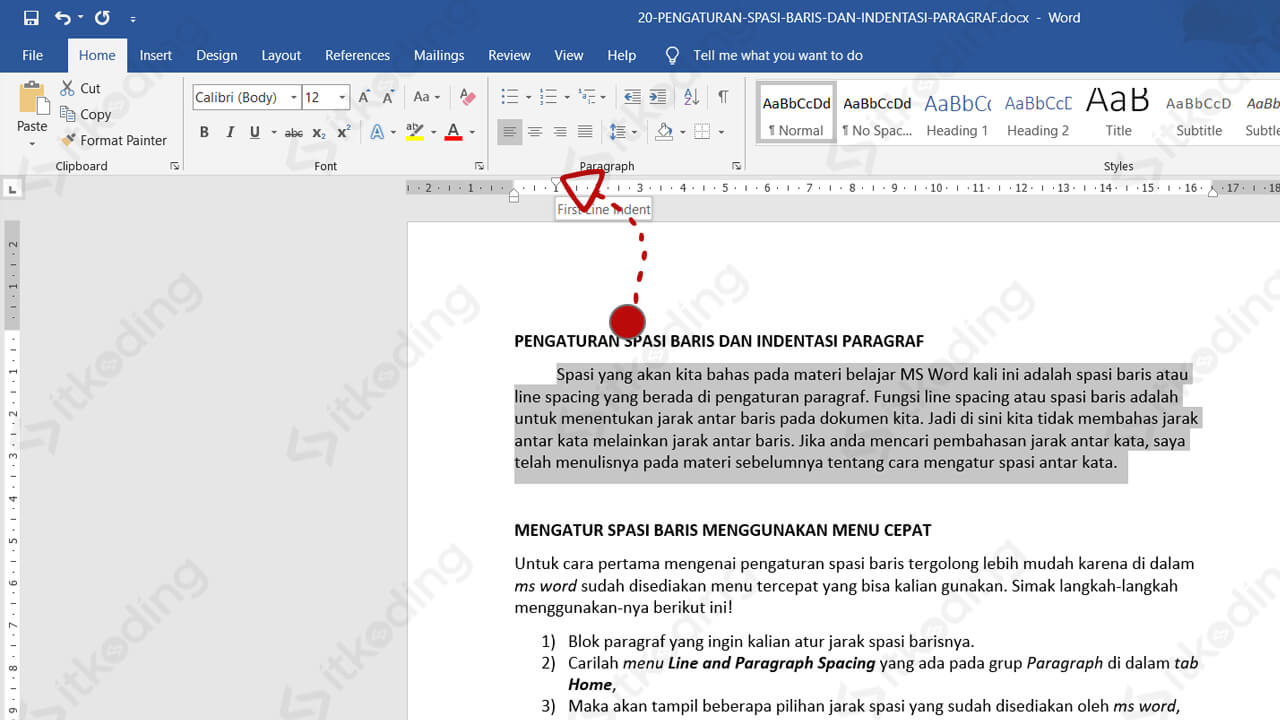
Secara umum, dalam sebagian besar sistem penulisan dan perangkat lunak pengolah kata, indentasi default adalah ke arah kiri. Artinya, spasi tambahan ditempatkan di sisi kiri teks. Pergeseran ke kanan biasanya merujuk pada situasi di mana teks yang seharusnya diindentasi ke kiri, malah sejajar atau bahkan melampaui tepi kanan halaman, atau teks tersebut menjadi rata kanan (right-aligned) secara tidak sengaja.
Penyebab Umum Indentasi Kata Bergeser ke Kanan (atau Menjadi Rata Kanan)
Ada beragam alasan mengapa indentasi kata bisa berubah menjadi kanan. Mari kita bedah satu per satu:
-
Pengaturan Alignment (Perataan Teks) yang Salah:
Ini adalah penyebab paling umum dan seringkali paling mudah diperbaiki. Perangkat lunak pengolah kata seperti Microsoft Word, Google Docs, LibreOffice Writer, dan lainnya, menawarkan beberapa opsi perataan teks:- Rata Kiri (Left Align): Teks sejajar rapi di sisi kiri.
- Rata Kanan (Right Align): Teks sejajar rapi di sisi kanan.
- Tengah (Center Align): Teks dipusatkan di antara margin kiri dan kanan.
- Rata Kiri-Kanan (Justify): Teks diratakan di kedua sisi (kiri dan kanan), dengan penyesuaian spasi antar kata untuk mencapai kerapian ini.
Jika Anda secara tidak sengaja mengaktifkan opsi "Rata Kanan" untuk seluruh paragraf atau bahkan seluruh dokumen, maka teks yang seharusnya diindentasi ke kiri akan terlihat bergeser ke kanan atau bahkan menjadi rata kanan.
- Solusi: Periksa pengaturan perataan teks pada paragraf yang bermasalah. Blok teks tersebut, lalu cari ikon perataan teks di toolbar (biasanya berbentuk garis-garis horizontal). Pastikan Anda memilih opsi "Rata Kiri" atau "Rata Kiri-Kanan" sesuai kebutuhan.
-
Pengaturan Tab yang Tidak Tepat:
Tabulasi adalah fitur lain yang sering digunakan untuk menciptakan spasi yang konsisten. Namun, pengaturan tab yang salah dapat menyebabkan pergeseran yang tidak diinginkan.-
Tab Rata Kanan (Right Tab): Jika Anda mengatur tab rata kanan pada posisi tertentu, maka teks yang diketik setelah menekan tombol Tab akan sejajar dengan titik tab tersebut dari sisi kanan. Jika Anda menginginkan indentasi standar (rata kiri), maka tab rata kanan di posisi yang salah bisa menjadi penyebabnya.
-
Tab Desimal (Decimal Tab): Digunakan untuk meratakan angka pada titik desimalnya.
-
Tab Tengah (Center Tab): Menempatkan titik tengah teks pada posisi tab.
-
Solusi: Buka pengaturan tab (biasanya melalui menu "Paragraph" atau "Tabs" di pengaturan perangkat lunak). Hapus atau sesuaikan posisi tab yang tidak diinginkan, terutama tab rata kanan yang mungkin tertinggal dari penggunaan sebelumnya.
-
-
Indentation Kustom (First Line Indent, Hanging Indent):
Perangkat lunak pengolah kata memungkinkan pengaturan indentasi yang lebih spesifik:- First Line Indent (Indentasi Baris Pertama): Hanya baris pertama paragraf yang diindentasi.
- Hanging Indent (Indentasi Menggantung): Baris pertama paragraf berada di margin kiri, sementara baris-baris berikutnya diindentasi.
Jika Anda secara tidak sengaja mengatur hanging indent pada paragraf yang seharusnya memiliki first line indent normal, atau sebaliknya, hal ini bisa menciptakan efek visual yang aneh, termasuk teks yang tampak bergeser ke kanan jika hanging indent diterapkan secara berlebihan.
- Solusi: Buka pengaturan "Paragraph" atau "Indentation and Spacing". Periksa nilai untuk "First Line" dan "Left Indent" serta "Right Indent". Pastikan Anda telah memilih jenis indentasi yang benar dan nilainya sesuai dengan yang Anda inginkan.
-
Penggunaan Tombol Tab yang Berlebihan atau Salah:
Meskipun terlihat sederhana, menekan tombol Tab berulang kali untuk menciptakan spasi dapat menyebabkan masalah. Setiap tekanan tombol Tab akan menambahkan spasi berdasarkan pengaturan tab default atau kustom. Jika Anda menekan Tab terlalu banyak, teks akan bergeser jauh ke kanan.- Solusi: Hindari menekan tombol Tab berulang kali. Gunakan pengaturan indentasi paragraf yang disediakan oleh perangkat lunak. Jika Anda perlu mengindentasi, gunakan fitur "Increase Indent" atau atur indentasi baris pertama secara manual.
-
Pengaturan Style (Gaya Teks) yang Bermasalah:
Dalam dokumen yang kompleks, penggunaan style (seperti "Normal," "Heading 1," "Body Text," dll.) sangat penting untuk konsistensi. Jika style yang Anda terapkan memiliki pengaturan indentasi atau perataan teks yang salah, maka setiap paragraf yang menggunakan style tersebut akan terpengaruh.- Solusi: Periksa definisi style yang sedang Anda gunakan. Klik kanan pada nama style di palet style, pilih "Modify," lalu periksa pengaturan "Paragraph" dan "Tabs" di dalamnya. Koreksi jika ada yang tidak sesuai.
-
Karakter Tersembunyi atau Format yang Rusak:
Terkadang, karakter tersembunyi seperti spasi keras (non-breaking space) atau format yang rusak akibat salin-tempel dari sumber lain dapat memengaruhi indentasi. Spasi keras, misalnya, mencegah pemisahan kata di antara dua spasi, yang dalam kasus tertentu dapat memengaruhi bagaimana teks melipat dan berindentasi.- Solusi: Tampilkan karakter tersembunyi (biasanya ikon "¶" di toolbar). Periksa apakah ada spasi keras yang tidak perlu atau karakter format lain yang mengganggu. Hapus atau ganti dengan spasi biasa. Jika menyalin dari sumber lain, gunakan opsi "Paste Special" dan pilih "Unformatted Text" atau "Plain Text" untuk membersihkan format yang tidak diinginkan.
-
Pengaturan Bahasa dan Arah Teks (RTL – Right-to-Left):
Untuk bahasa yang ditulis dari kanan ke kiri, seperti Bahasa Arab atau Ibrani, perangkat lunak pengolah kata memiliki fitur untuk mengatur arah teks (RTL). Jika fitur ini aktif secara tidak sengaja pada dokumen yang seharusnya ditulis dari kiri ke kanan (LTR), maka seluruh tata letak, termasuk indentasi, bisa terbalik dan teks akan bergeser ke kanan.- Solusi: Periksa pengaturan arah teks dokumen Anda. Di Microsoft Word, ini biasanya ditemukan di tab "Home" di bagian "Paragraph" (ikon dengan panah ke kiri dan kanan). Pastikan arah teks diatur ke "Left-to-Right."
-
Masalah Teknis Perangkat Lunak atau File Dokumen:
Dalam kasus yang lebih jarang, masalah bisa berasal dari bug pada perangkat lunak pengolah kata itu sendiri, atau kerusakan pada file dokumen. Dokumen yang terlalu besar, memiliki banyak objek atau gambar, atau telah melalui banyak proses pengeditan bisa rentan terhadap kesalahan format.- Solusi:
- Restart Perangkat Lunak: Coba tutup dan buka kembali aplikasi pengolah kata Anda.
- Perbarui Perangkat Lunak: Pastikan Anda menggunakan versi terbaru dari aplikasi pengolah kata Anda.
- Buat Dokumen Baru: Salin konten dari dokumen yang bermasalah ke dokumen baru yang bersih. Ini seringkali dapat memperbaiki masalah format yang tersembunyi.
- Periksa Kompatibilitas File: Jika Anda membuka dokumen dari format yang berbeda (misalnya, dari .docx ke .odt), mungkin ada beberapa format yang tidak sepenuhnya kompatibel.
- Solusi:
Langkah-langkah Diagnostik untuk Mengatasi Masalah Indentasi
Saat menghadapi masalah indentasi yang bergeser ke kanan, ikuti langkah-langkah sistematis berikut:
- Identifikasi Cakupan Masalah: Apakah masalah hanya terjadi pada satu paragraf, beberapa paragraf, atau seluruh dokumen? Apakah ini terjadi pada semua jenis teks atau hanya pada teks tertentu (misalnya, kutipan)?
- Periksa Perataan Teks: Blok teks yang bermasalah dan pastikan perataan teks diatur ke "Rata Kiri" atau "Rata Kiri-Kanan."
- Lihat Pengaturan Indentasi: Buka dialog "Paragraph" atau "Indentation and Spacing." Periksa nilai untuk "Left Indent," "Right Indent," dan "First Line Indent."
- Periksa Pengaturan Tab: Jika Anda menggunakan tab, buka dialog "Tabs" dan pastikan tidak ada tab yang tidak diinginkan, terutama tab rata kanan yang disetel pada posisi yang salah.
- Tampilkan Karakter Tersembunyi: Aktifkan tampilan karakter tersembunyi untuk mencari spasi keras atau karakter format lain yang mungkin mengganggu.
- Periksa Style yang Digunakan: Jika Anda menggunakan style, modifikasi style tersebut untuk mengoreksi pengaturan format.
- Uji dengan Dokumen Baru: Coba salin teks ke dokumen baru untuk melihat apakah masalahnya teratasi.
Pencegahan adalah Kunci: Menjaga Konsistensi Indentasi
Mencegah masalah indentasi lebih mudah daripada memperbaikinya. Berikut adalah beberapa praktik terbaik:
- Pahami Fitur Pengolahan Kata: Luangkan waktu untuk mempelajari cara kerja indentasi, perataan teks, dan tabulasi di perangkat lunak yang Anda gunakan.
- Gunakan Style Secara Konsisten: Definisikan dan gunakan style untuk struktur dokumen Anda. Ini memastikan konsistensi dan memudahkan penyesuaian di kemudian hari.
- Hindari Penggunaan Tab Berlebihan: Gunakan fitur indentasi paragraf untuk mengatur spasi.
- Berhati-hatilah Saat Menyalin-Tempel: Gunakan opsi "Paste Special" untuk membersihkan format yang tidak diinginkan saat menyalin teks dari sumber lain.
- Simpan Dokumen Secara Berkala: Ini membantu menghindari kehilangan data atau kerusakan format.
- Periksa Ulang Sebelum Finalisasi: Selalu tinjau dokumen Anda sebelum menyelesaikannya untuk memastikan semua format sudah benar.
Kesimpulan
Indentasi kata yang berubah menjadi kanan bisa menjadi sumber frustrasi bagi penulis dan editor. Namun, dengan pemahaman yang baik tentang berbagai penyebab potensial – mulai dari pengaturan perataan teks yang sederhana hingga isu-isu format yang lebih halus – masalah ini dapat diatasi secara efektif. Dengan menerapkan langkah-langkah diagnostik yang tepat dan mengadopsi praktik penulisan yang baik, Anda dapat memastikan bahwa dokumen Anda selalu memiliki tata letak yang rapi, profesional, dan mudah dibaca, bebas dari gangguan indentasi yang tidak diinginkan. Ingatlah, penguasaan alat pengolahan kata adalah kunci untuk menghasilkan karya tulis yang tidak hanya informatif tetapi juga menyenangkan secara visual.
>