


Menguasai Jarak: Menyelaraskan Nomor dan Teks di Microsoft Word untuk Tampilan Profesional
Dalam dunia penulisan, baik itu laporan akademis, dokumen bisnis, atau bahkan esai pribadi, tampilan visual memegang peranan krusial. Salah satu elemen penting yang sering kali luput dari perhatian, namun berdampak besar pada keterbacaan dan estetika, adalah jarak antara nomor penomoran (seperti nomor daftar atau nomor bab) dan teks yang mengikutinya. Jarak yang terlalu rapat dapat membuat teks sulit dibaca dan terlihat berantakan, sementara jarak yang terlalu lebar dapat mengganggu alur baca dan membuat dokumen terasa tidak terstruktur.
Microsoft Word, sebagai salah satu pengolah kata terkemuka, menyediakan berbagai fitur untuk mengontrol format teks, termasuk penomoran. Menguasai pengaturan jarak antara nomor dan teks ini bukan hanya tentang keindahan, tetapi juga tentang menyampaikan informasi dengan jelas dan profesional. Artikel ini akan membawa Anda dalam perjalanan mendalam untuk memahami berbagai cara mengatur jarak ini, mulai dari penyesuaian dasar hingga teknik lanjutan, serta menjelaskan mengapa pengaturan yang tepat sangatlah penting.
Mengapa Jarak Antara Nomor dan Teks Itu Penting?
Sebelum kita menyelami cara pengaturannya, mari kita pahami mengapa elemen ini begitu signifikan:
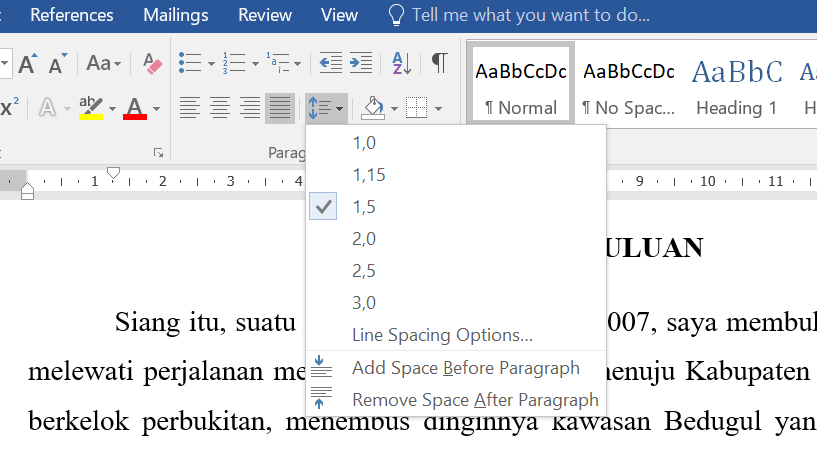
- Keterbacaan (Readability): Jarak yang tepat memastikan bahwa mata pembaca dapat dengan mudah membedakan antara nomor penomoran dan awal teks. Ini mengurangi kebingungan dan memungkinkan pembaca untuk fokus pada konten.
- Konsistensi Visual: Dokumen yang terstruktur dengan baik memiliki konsistensi dalam formatnya. Mengatur jarak nomor dan teks secara seragam di seluruh dokumen menciptakan tampilan yang rapi dan profesional.
- Profesionalisme: Dokumen yang terlihat rapi dan terorganisir memberikan kesan profesionalisme kepada pembaca. Ini sangat penting dalam konteks bisnis, akademis, atau publikasi.
- Aksesibilitas: Bagi pembaca dengan gangguan penglihatan atau disleksia, jarak yang jelas antara elemen-elemen teks dapat sangat membantu dalam memproses informasi.
- Penekanan (Emphasis): Terkadang, penyesuaian jarak dapat digunakan secara halus untuk memberikan penekanan. Namun, ini harus dilakukan dengan hati-hati agar tidak mengganggu.
Memahami Mekanisme Penomoran di Word
Microsoft Word menggunakan tab untuk mengatur posisi penomoran (seperti nomor daftar) relatif terhadap margin. Ketika Anda membuat daftar berpoin atau bernomor, Word secara otomatis menyisipkan tab di belakang nomor tersebut, yang kemudian menentukan di mana teks berikutnya akan dimulai. Mengubah posisi tab inilah yang akan memengaruhi jarak antara nomor dan teks.
Cara Dasar Mengatur Jarak: Menggunakan Penggaris (Ruler)
Cara paling intuitif dan cepat untuk menyesuaikan jarak ini adalah melalui penggaris yang muncul di bagian atas dan samping dokumen Word Anda (jika tidak terlihat, Anda bisa mengaktifkannya melalui tab View > Ruler).
- Pilih Teks yang Akan Disesuaikan: Pastikan Anda memilih paragraf atau daftar yang ingin Anda ubah jaraknya.
- Identifikasi Simbol Tab pada Penggaris: Di bagian atas penggaris horizontal, Anda akan melihat beberapa simbol kecil. Ini adalah penanda tab. Untuk penomoran, biasanya yang relevan adalah Left Tab (tanda ‘L’ terbalik) dan First Line Indent (kotak kecil di atas Left Tab).
-
Geser Simbol Tab:
- Left Tab (Tanda ‘L’ terbalik): Simbol ini mengontrol di mana awal dari seluruh baris teks dalam daftar akan dimulai. Ini juga memengaruhi di mana nomor penomoran itu sendiri ditempatkan.
- First Line Indent (Kotak kecil di atas Left Tab): Simbol ini secara spesifik mengontrol di mana awal dari baris pertama teks akan dimulai setelah nomor penomoran. Inilah yang paling sering kita sesuaikan untuk mengubah jarak antara nomor dan teks.
Untuk mengubah jarak:
- Klik dan tahan First Line Indent (kotak kecil di atas Left Tab).
- Geser simbol ini ke kanan untuk menambah jarak antara nomor dan teks, atau ke kiri untuk mengurangi jarak.
- Anda akan melihat teks di dokumen Anda bergerak secara real-time saat Anda menggeser simbol ini.
- Jika Anda ingin menggeser Left Tab dan First Line Indent secara bersamaan (ini akan memindahkan nomor dan awal teks secara keseluruhan), Anda bisa mengklik dan menyeret Left Tab (tanda ‘L’ terbalik).
Tips Menggunakan Penggaris:
- Perbesar Dokumen: Zoom in ke dokumen Anda untuk melihat pergerakan simbol tab dengan lebih akurat.
- Perhatikan Indikator: Saat Anda menggeser, perhatikan di mana teks Anda berada relatif terhadap nomor penomoran.
- Batalkan Jika Salah: Gunakan
Ctrl + Z(atauCmd + Zdi Mac) untuk membatalkan perubahan jika Anda tidak puas.
Cara Lebih Lanjut: Menggunakan Dialog Box "Paragraph"
Meskipun penggaris sangat efektif, terkadang Anda memerlukan kontrol yang lebih presisi atau ingin menerapkan pengaturan ke seluruh bagian dokumen sekaligus. Dialog box "Paragraph" di Word memberikan kontrol yang lebih terperinci.
- Pilih Teks: Pilih paragraf atau daftar yang ingin Anda sesuaikan.
- Buka Dialog Box Paragraph:
- Klik kanan pada teks yang dipilih dan pilih Paragraph….
- Atau, buka tab Home, di grup Paragraph, klik ikon panah kecil di sudut kanan bawah grup tersebut.
- Akses Pengaturan Tab: Di dalam dialog box "Paragraph", cari tombol Tabs… di bagian bawah. Klik tombol ini.
-
Mengatur Tab Stops: Di dialog box "Tabs", Anda akan melihat daftar "Tab stop position".
- Mengatur Posisi Tab: Di kolom "Tab stop position", Anda bisa mengetikkan nilai numerik (misalnya, 1.25 cm, 0.5 inch) untuk mengatur posisi tab. Angka ini adalah jarak dari margin kiri.
- Memilih Penjajaran (Alignment): Di sebelah kanan posisi tab, Anda bisa memilih bagaimana teks akan sejajar dengan tab tersebut. Untuk penomoran, biasanya kita menggunakan Left (kiri).
- Menghapus Tab Stops yang Ada: Jika ada tab stop yang tidak Anda inginkan, pilih dari daftar "Tab stop position" dan klik tombol Clear.
- Menetapkan Tab Stop Baru: Setelah mengetikkan posisi dan memilih alignment, klik Set.
- Mengatur Default Tab Stops: Anda juga bisa mengatur jarak antar tab stop default di bagian "Default tab stops". Ini biasanya tidak diperlukan untuk penomoran khusus.
Bagaimana ini bekerja untuk nomor dan teks?
Ketika Anda membuat daftar berpoin/bernomor, Word secara otomatis mengatur dua tab stop utama: satu untuk posisi nomor itu sendiri, dan satu lagi untuk posisi awal teks setelah nomor. Dialog box "Tabs" memungkinkan Anda mengontrol kedua posisi ini.- Mengatur Jarak: Anda perlu memahami bagaimana Word menginterpretasikan posisi tab ini dalam konteks penomoran. Seringkali, posisi tab pertama (misalnya, 0.63 cm) menentukan akhir nomor, dan posisi tab kedua (misalnya, 1.27 cm) menentukan awal teks. Dengan memodifikasi posisi tab kedua ini, Anda dapat mengubah jarak antara nomor dan teks.
Contoh Praktis Menggunakan Dialog Box Tabs:
Misalkan Anda membuat daftar bernomor, dan Anda ingin nomor berada di 0.63 cm, dan teks mulai pada 1.27 cm. Jarak antara akhir nomor dan awal teks adalah 1.27 – 0.63 = 0.64 cm. Jika Anda ingin jarak yang lebih besar, misalnya 1 cm, Anda bisa mengatur tab stop kedua di 0.63 cm (untuk nomor) + 1 cm (jarak yang diinginkan) = 1.89 cm.
- Buka dialog box "Tabs".
- Pada "Tab stop position", ketikkan
0.63 cm(atau nilai yang Anda inginkan untuk posisi nomor) dan pilih Left lalu klik Set. - Pada "Tab stop position", ketikkan
1.89 cm(misalnya, untuk jarak 1 cm setelah nomor) dan pilih Left lalu klik Set. - Hapus tab stop default yang mungkin mengganggu dengan mengklik Clear All jika perlu.
- Klik OK pada dialog box "Tabs", lalu OK pada dialog box "Paragraph".
Menggunakan Fitur "Bullets and Numbering" untuk Kontrol Lebih Lanjut
Untuk daftar berpoin dan bernomor, Word memiliki dialog box khusus yang memberikan kontrol yang lebih mudah diakses untuk penyesuaian ini.
-
Pilih Teks Daftar: Pilih daftar berpoin atau bernomor Anda.
-
Buka Dialog Box "Bullets and Numbering":
- Klik kanan pada teks yang dipilih dan pilih Bullets and Numbering….
- Atau, buka tab Home, di grup Paragraph, klik panah di sebelah tombol Bullets atau Numbering, lalu pilih Define New Bullet… atau Define New Number Format….
-
Mengakses Pengaturan Jarak: Di dalam dialog box "Define New Bullet" atau "Define New Number Format", cari opsi seperti:
- "Number position": Ini mengontrol di mana nomor itu sendiri ditempatkan.
- "Text indent": Ini adalah pengaturan yang paling penting untuk jarak antara nomor dan teks. Ini mendefinisikan di mana teks akan dimulai setelah nomor.
-
Menyesuaikan "Text indent":
- Anda akan melihat nilai dalam satuan pengukuran (misalnya, cm, inch).
- Meningkatkan nilai "Text indent" akan menambah jarak antara nomor dan teks.
- Mengurangi nilai "Text indent" akan mengurangi jarak.
- Penting: Nilai "Text indent" ini biasanya terkait erat dengan pengaturan "Number position". Jika Anda hanya mengubah "Text indent" tanpa memperhatikan "Number position", Anda mungkin tidak mendapatkan hasil yang diinginkan. Cara terbaik adalah melihat kedua nilai tersebut dan menyesuaikannya secara bersamaan.
Cara yang Disarankan:
- Biarkan pengaturan "Number position" pada nilai defaultnya, atau sesuaikan jika Anda ingin nomor itu sendiri bergeser.
- Kemudian, fokus pada "Text indent". Tingkatkan nilainya secara bertahap hingga Anda mendapatkan jarak yang diinginkan.
Contoh: Jika "Number position" adalah 0.63 cm dan "Text indent" adalah 1.27 cm, jaraknya adalah 0.64 cm. Jika Anda ingin jarak menjadi 1 cm, Anda bisa mengubah "Text indent" menjadi sekitar 1.63 cm (0.63 cm nomor + 1 cm jarak).
-
Klik OK: Setelah menyesuaikan, klik OK untuk menerapkan perubahan.
Menggunakan Style untuk Konsistensi
Untuk dokumen yang panjang atau yang sering Anda gunakan kembali, mengatur jarak nomor dan teks melalui Styles adalah cara paling efisien untuk memastikan konsistensi di seluruh dokumen.
- Buat atau Modifikasi Style:
- Jika Anda menggunakan style yang sudah ada (misalnya, "List Paragraph" atau "Normal"), Anda bisa memodifikasinya.
- Jika Anda membuat style baru, pastikan untuk menerapkan format penomoran yang diinginkan.
- Akses Pengaturan Style:
- Pilih teks yang sudah diformat dengan style yang ingin Anda ubah.
- Buka panel Styles (tab Home > klik panah kecil di sudut kanan bawah grup Styles).
- Klik kanan pada style yang sedang digunakan oleh teks Anda dan pilih Modify….
- Buka Pengaturan Paragraph untuk Style: Di dialog box "Modify Style", klik tombol Format di bagian bawah, lalu pilih Paragraph….
- Sesuaikan Indentasi dan Tab: Di dialog box "Paragraph", Anda bisa mengatur Indentation (Left, Special: First Line) dan kemudian mengklik Tabs… untuk mengatur posisi tab stop yang spesifik.
- Pastikan Pengaturan Jarak Nomor Tepat: Saat mendefinisikan style penomoran (baik melalui "Bullets and Numbering" saat membuat style, atau dengan menerapkan format penomoran ke teks yang sudah memiliki style), pastikan Anda menggunakan pengaturan "Text indent" yang tepat seperti yang dijelaskan sebelumnya.
- Terapkan Style: Setelah style dimodifikasi dengan pengaturan jarak yang benar, semua paragraf yang menggunakan style tersebut akan otomatis memiliki jarak yang konsisten.
Kapan Menggunakan Masing-Masing Metode?
- Penggaris: Ideal untuk penyesuaian cepat dan visual pada sebagian kecil teks. Cocok untuk pengguna yang lebih pemula.
- Dialog Box "Paragraph" & "Tabs": Memberikan kontrol yang lebih presisi atas posisi tab dan penataan keseluruhan. Berguna ketika Anda perlu mengatur beberapa tab stop atau saat penggaris terasa kurang akurat.
- Dialog Box "Bullets and Numbering": Paling langsung dan mudah dipahami untuk daftar berpoin dan bernomor. Pilihan "Text indent" di sini adalah cara paling umum untuk mengontrol jarak nomor-teks.
- Styles: Paling direkomendasikan untuk dokumen panjang, profesional, dan jika Anda membutuhkan konsistensi mutlak di seluruh dokumen. Ini adalah investasi waktu di awal yang akan menghemat banyak usaha di kemudian hari.
Kesalahan Umum dan Cara Menghindarinya
- Menggeser Penanda yang Salah: Terkadang pengguna menggeser "Left Tab" alih-alih "First Line Indent" di penggaris, yang memindahkan seluruh blok penomoran, bukan hanya jarak antara nomor dan teks. Perhatikan baik-baik simbol yang Anda geser.
- Jarak Tidak Konsisten: Tanpa menggunakan style atau secara manual menyesuaikan setiap daftar, jarak bisa menjadi tidak konsisten, terutama jika Anda menyalin-tempel teks dari sumber lain.
- Terlalu Rapat atau Terlalu Lebar: Jarak yang ekstrem dapat merusak estetika dokumen. Selalu tinjau hasilnya dan sesuaikan sesuai kebutuhan.
- Mengabaikan Hubungan Antar Pengaturan: Ingat bahwa "Number position" dan "Text indent" dalam dialog box "Bullets and Numbering" saling terkait. Perubahan pada satu bisa memengaruhi yang lain.
Kesimpulan
Menguasai pengaturan jarak antara nomor dan teks di Microsoft Word adalah keterampilan fundamental bagi siapa saja yang ingin menghasilkan dokumen yang rapi, profesional, dan mudah dibaca. Dengan memahami berbagai alat yang disediakan Word—mulai dari penggaris yang intuitif, dialog box yang detail, hingga kekuatan style—Anda dapat secara efektif mengontrol bagaimana informasi disajikan.
Ingatlah bahwa tujuan utamanya adalah kejelasan dan keterbacaan. Latihlah berbagai metode yang telah kita bahas, dan temukan pendekatan yang paling sesuai dengan alur kerja dan jenis dokumen yang Anda kerjakan. Dengan sedikit latihan, Anda akan dapat menyelaraskan nomor dan teks dengan presisi yang Anda inginkan, memberikan sentuhan akhir yang profesional pada setiap dokumen yang Anda buat.
>