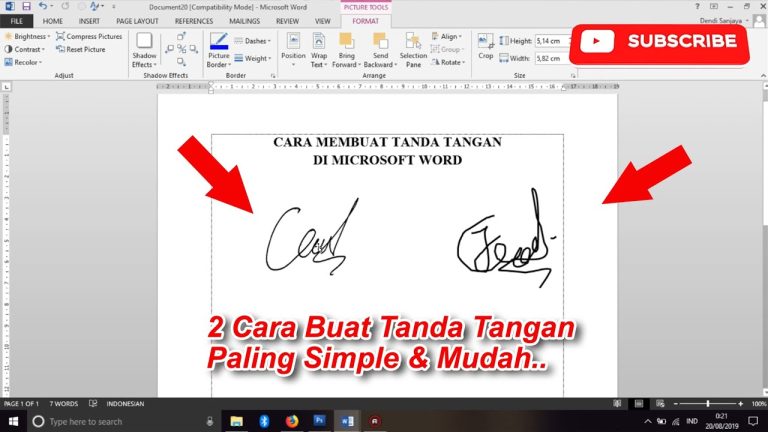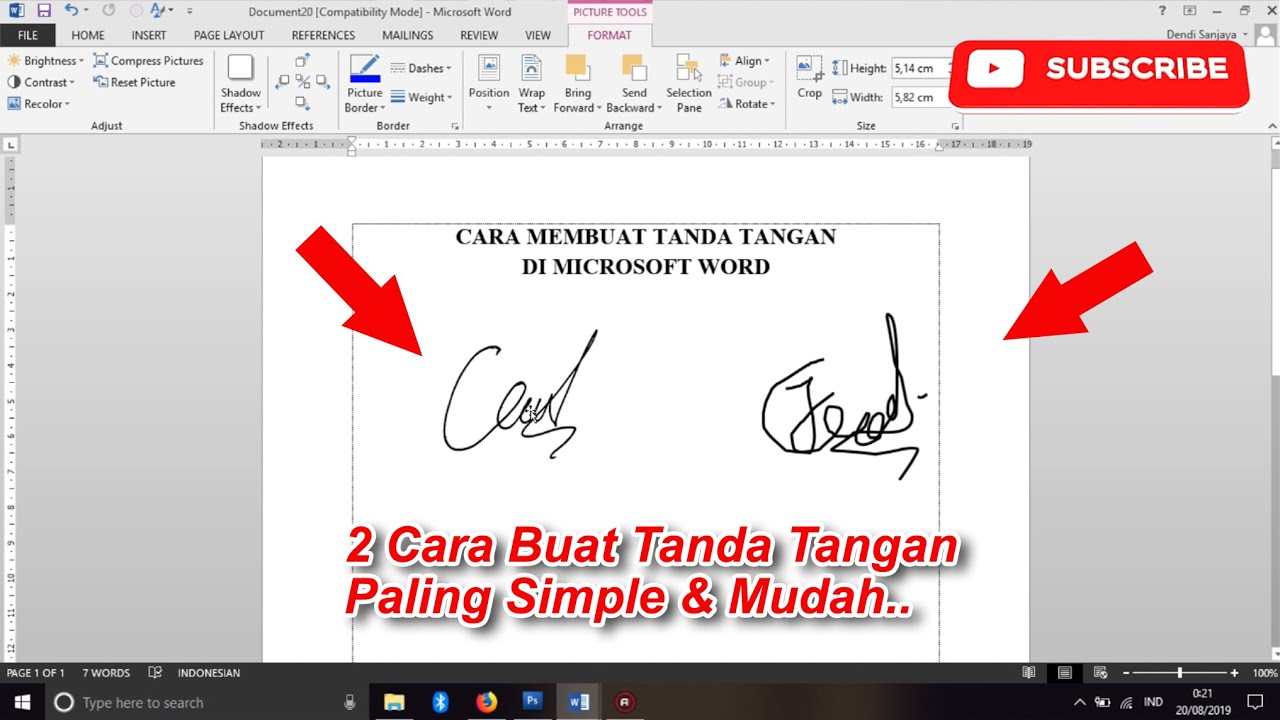
Membuat dokumen digital yang resmi sering kali membutuhkan otentikasi berupa tanda tangan asli. Banyak pengguna masih mencari cara membuat tanda tangan di word 2007 agar dokumen terlihat lebih formal tanpa harus mencetak kertas terlebih dahulu.
Langkah Persiapan Tanda Tangan Digital
Langkah awal yang perlu Anda lakukan adalah menyiapkan tanda tangan di atas kertas putih menggunakan bolpoin berwarna hitam pekat. Proses ini memastikan hasil pindaian atau foto nantinya memiliki kontras yang baik sehingga mudah diproses oleh perangkat lunak.
Setelah tanda tangan tersedia, silakan pindai menggunakan alat scanner atau ambil foto berkualitas tinggi dengan kamera ponsel pintar Anda. Simpan file gambar tersebut ke dalam perangkat komputer agar Anda dapat segera memulai langkah selanjutnya.
Teknik Menempatkan Tanda Tangan dalam Dokumen
Untuk menempatkan tanda tangan pada posisi yang tepat, Anda bisa menggunakan bantuan tabel sebagai panduan tata letak. Cara membuat tabel tanda tangan di word sangat disarankan agar posisi nama terang dan garis tanda tangan terlihat rapi serta sejajar sempurna.
Jika Anda memerlukan format khusus, Anda mungkin perlu memahami cara membuat garis tanda tangan di word dengan menggunakan fitur border pada sel tabel. Dengan metode ini, garis akan tetap berada di tempatnya meskipun dokumen disunting berkali-kali oleh orang lain.
Menghapus Latar Belakang Tanda Tangan
Tanda tangan hasil pindai sering kali memiliki latar belakang yang kurang bersih atau tidak transparan. Anda dapat menggunakan fitur bawaan Microsoft Word untuk menghilangkan background tersebut agar tanda tangan terlihat menyatu dengan dokumen utama.
Klik ganda pada gambar tanda tangan yang sudah dimasukkan ke dalam dokumen, lalu pilih menu format. Gunakan fitur remove background untuk menyeleksi area yang ingin dipertahankan atau dihapus agar hasilnya tampak transparan dan profesional.
Pengaturan Penempatan di Dalam Dokumen
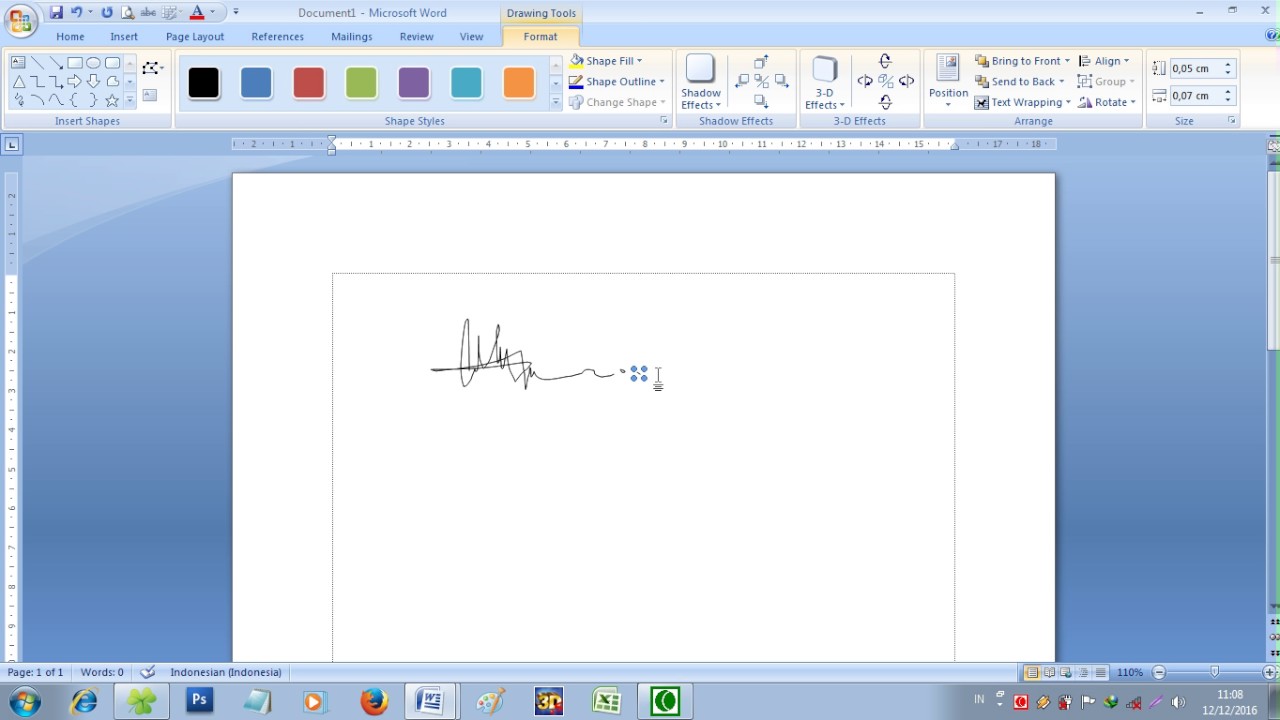
Agar hasil tanda tangan Anda tidak berantakan saat diletakkan di dekat teks, gunakan pengaturan wrap text yang tepat. Pilihan in front of text biasanya menjadi opsi terbaik untuk mempermudah Anda dalam mengatur posisi tanda tangan secara manual.
Bagi yang ingin menambahkan teks pendukung, cara membuat daftar tanda tangan di word bisa dilakukan dengan menyusun tabel dua kolom. Kolom kiri bisa digunakan untuk penanda posisi, sementara kolom kanan berfungsi sebagai tempat tanda tangan yang sudah dibersihkan.
Tips Tambahan Menjaga Kerapian Dokumen
Memastikan tanda tangan tidak merusak tata letak dokumen adalah prioritas utama bagi setiap penulis profesional. Selalu periksa kembali ukuran gambar tanda tangan agar proporsional dengan isi dokumen serta tidak terlalu besar atau terlalu kecil.
Gunakan fitur group apabila Anda menggabungkan tanda tangan dengan stempel instansi atau garis penanda nama. Hal ini akan mengunci posisi elemen tersebut sehingga tidak akan bergeser secara tidak sengaja saat Anda melakukan pengetikan ulang.
Kesimpulan
Memanfaatkan fitur pengolah kata untuk kebutuhan administrasi digital kini menjadi solusi efektif bagi banyak orang di tahun 2026. Dengan mengikuti panduan di atas, Anda dapat membuat dokumen yang memiliki tanda tangan sah tanpa harus menggunakan aplikasi desain grafis yang rumit.
Pastikan untuk selalu menyimpan file dalam format PDF sebelum dikirimkan kepada penerima agar tata letak tanda tangan tetap terjaga. Selamat mencoba dan semoga efisiensi kerja Anda meningkat secara signifikan setelah menguasai teknik ini.