Mengolah dokumen dengan tata letak yang rapi merupakan keahlian dasar bagi setiap pengguna komputer. Salah satu elemen yang sering digunakan dalam laporan atau skripsi adalah tabel untuk menyajikan data secara sistematis.
Jika Anda merasa ukuran tabel terlalu lebar atau tidak pas dengan area pengetikan, penting bagi Anda untuk mengetahui cara mengecilkan tabel di word agar dokumen terlihat profesional. Tutorial ini akan memandu Anda melakukan penyesuaian ukuran dengan langkah-langkah praktis.
Langkah Mengatur Ukuran Tabel
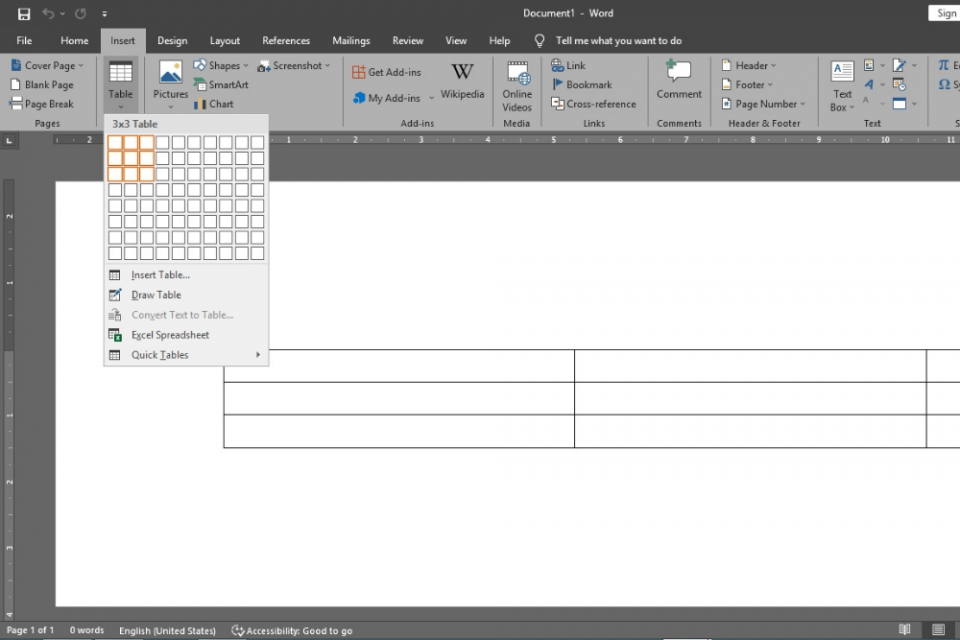
Sebelum melakukan perubahan, Anda mungkin perlu memahami proses awal yaitu cara membuat tabel di word melalui menu Insert. Setelah tabel muncul, Anda dapat menyesuaikan lebarnya dengan sangat mudah.
Arahkan kursor ke garis tepi tabel hingga muncul kursor dua arah. Setelah itu, klik dan tahan garis tersebut lalu geser ke arah yang diinginkan untuk memperkecil tampilan kolom atau baris.
Teknik Penyesuaian Otomatis
Anda juga bisa menggunakan fitur otomatis agar ukuran tabel menyesuaikan secara proporsional. Klik kanan pada area tabel dan pilih opsi AutoFit.
Pada menu AutoFit, terdapat pilihan untuk menyesuaikan ukuran tabel dengan jendela dokumen atau isi konten secara otomatis. Ini sangat efektif bagi Anda yang ingin menghemat waktu saat merapikan format.
Mempercantik dan Mengelola Tabel
Selain mengatur ukuran, tampilan visual juga berperan penting dalam penyajian data yang baik. Anda bisa mencoba cara mewarnai tabel di word agar data yang tersaji tidak terlihat membosankan dan lebih mudah dibaca oleh audiens.
Gunakan menu Table Design untuk memilih warna latar belakang atau garis yang sesuai dengan kebutuhan dokumen Anda. Pastikan kombinasi warna yang dipilih tetap kontras agar teks di dalamnya tetap terbaca dengan jelas.
Opsi Manajemen Tabel Lanjutan
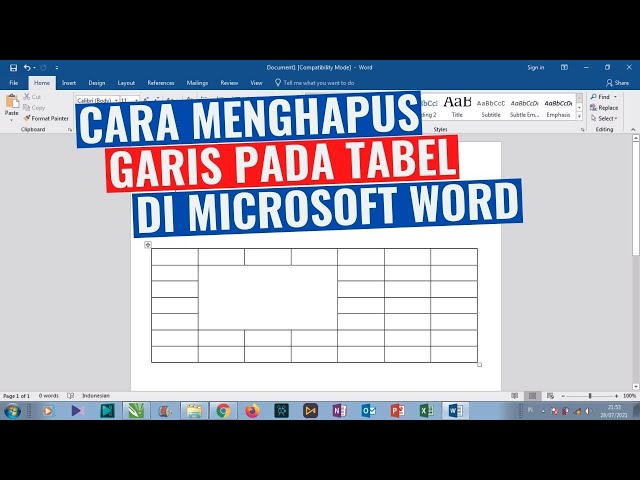
Kadang kala Anda perlu memindahkan posisi tabel atau melakukan manipulasi lain pada dokumen yang kompleks. Jika tabel sudah tidak diperlukan lagi, Anda bisa menggunakan fitur cara menghapus tabel di word dengan cepat tanpa merusak format paragraf di sekitarnya.
| Metode | Kegunaan |
|---|---|
| AutoFit | Menyesuaikan lebar tabel otomatis |
| Drag Manual | Menggeser garis tabel secara bebas |
| Table Design | Mengatur estetika tabel |
Tips Mengatur Tata Letak Tabel
Saat bekerja dengan tabel yang sangat panjang, Anda mungkin memerlukan ruang lebih atau ingin membagi tabel menjadi dua bagian. Mempelajari cara memisahkan tabel di word sangat berguna ketika Anda ingin menyisipkan teks atau gambar di tengah-tengah data.
Tempatkan kursor di baris yang ingin dipisahkan, lalu gunakan kombinasi tombol pada keyboard untuk memecah tabel tersebut. Teknik ini sangat membantu untuk menjaga alur pembacaan dokumen tetap konsisten dan tidak berantakan.
Kesimpulan
Mengelola tabel dalam aplikasi pengolah kata sebenarnya cukup sederhana jika Anda memahami fungsi-fungsi dasar yang tersedia di menu desain dan layout. Kunci utama dalam merapikan dokumen adalah konsistensi penggunaan ukuran dan ruang putih di sekitar tabel agar tidak terlihat padat.
Dengan menerapkan panduan di atas, kini Anda bisa mengecilkan dan mengatur tabel dengan lebih efisien di tahun 2026. Semoga informasi ini membantu meningkatkan produktivitas Anda dalam menyelesaikan berbagai jenis dokumen digital.