Menguasai aplikasi pengolah kata di perangkat seluler saat ini menjadi kebutuhan yang sangat penting bagi siapa saja. Banyak pengguna yang masih bingung mengenai cara membuat per di Word HP untuk keperluan penulisan pecahan atau rumus matematika.
Artikel ini akan mengupas tuntas berbagai teknik dasar pengoperasian Microsoft Word. Kita akan membahas mulai dari pengaturan dokumen hingga fitur-fitur pendukung yang sering dibutuhkan dalam pekerjaan sehari-hari.
Panduan Dasar pengolahan dokumen
Memulai dokumen baru merupakan langkah paling awal yang perlu dipahami oleh setiap pengguna. Anda cukup membuka aplikasi, memilih opsi dokumen kosong, lalu mulai mengetikkan teks sesuai kebutuhan.
Setelah tulisan selesai, jangan lupa untuk menyimpan dokumen tersebut dengan format yang benar. Anda bisa memanfaatkan fitur simpan otomatis atau menekan tombol simpan secara manual agar data tidak hilang.
Mengatur Tata Letak dan Tampilan Halaman
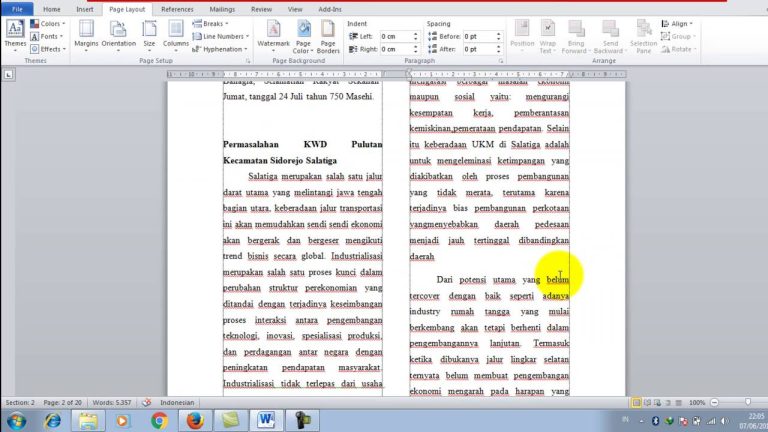
Pengaturan kertas merupakan elemen krusial sebelum Anda mencetak dokumen agar hasilnya terlihat profesional. Anda perlu memastikan ukuran kertas sudah sesuai dengan standar yang digunakan, misalnya A4 atau Letter.
Selain itu, cara membuat border di Word dapat digunakan untuk memberikan bingkai yang mempercantik tampilan halaman. Penggunaan garis tepi ini sangat berguna untuk dokumen resmi atau sertifikat agar terlihat lebih menarik secara visual.
Teknik Penulisan Khusus dan Rumus
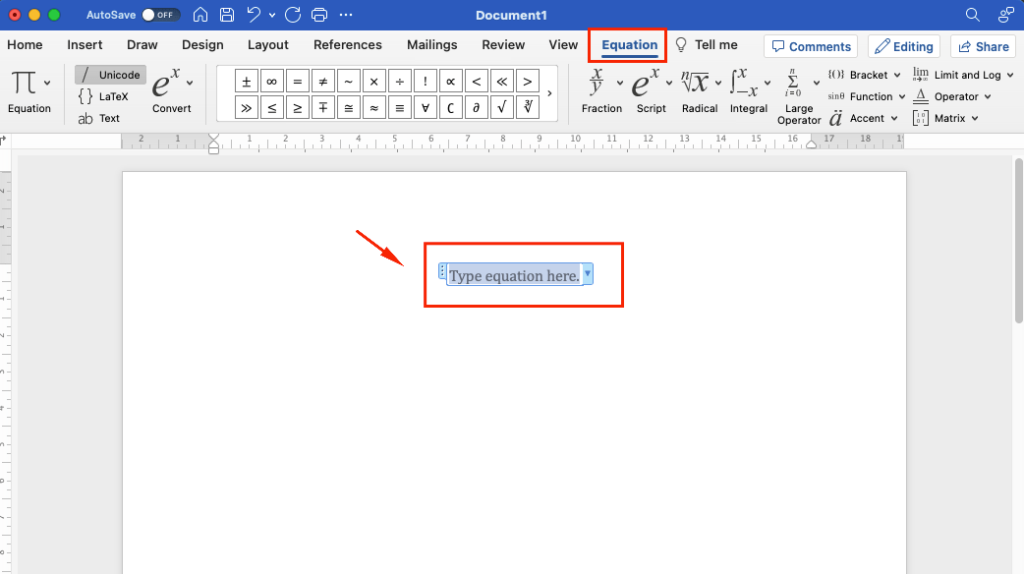
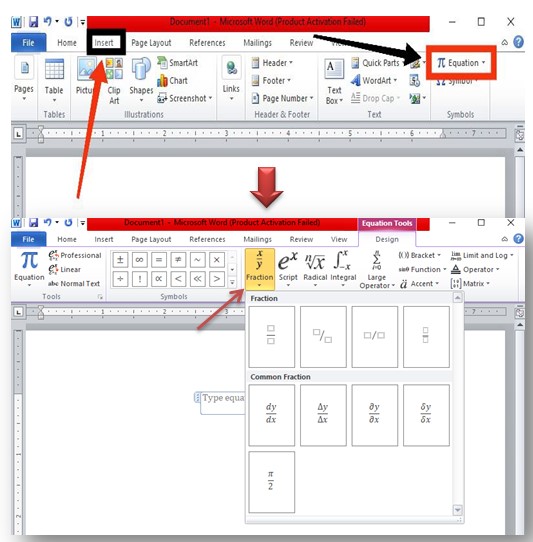
Bagi mahasiswa atau pelajar, kebutuhan untuk menulis rumus matematika sering kali muncul dalam tugas harian. Anda bisa mempelajari cara membuat per di Word dengan memanfaatkan fitur equation yang tersedia di menu sisipkan atau insert.
Jika Anda memerlukan format surat resmi, Anda dapat mempelajari cara membuat surat di Word dengan memanfaatkan template yang tersedia. Pastikan untuk mengatur margin dan spasi secara benar agar tata letak surat terlihat rapi dan formal.
Memaksimalkan Fitur Pendukung Word
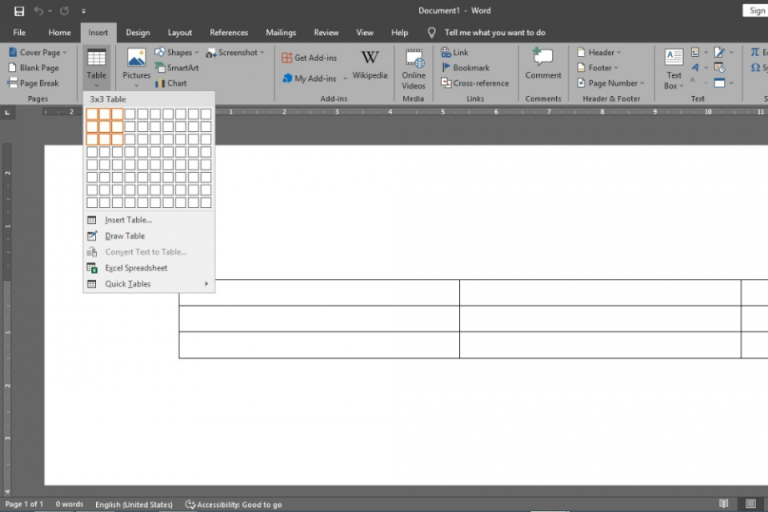
Tabel sering digunakan untuk menyajikan data numerik agar pembaca lebih mudah memahami informasi yang disampaikan. Membuat tabel sederhana sangat mudah dilakukan melalui menu sisipkan dan memilih jumlah kolom serta baris yang diinginkan.
Selain tabel, menambahkan gambar juga sangat disarankan untuk memberikan ilustrasi yang jelas pada dokumen Anda. Gunakan gambar dengan resolusi tinggi agar hasil cetakan tetap jernih dan tidak pecah saat dipindahkan ke media kertas.
Kesimpulan
Mengoperasikan Microsoft Word dengan efektif akan sangat membantu meningkatkan produktivitas Anda baik di kantor maupun sekolah. Dengan memahami berbagai trik dasar dan fitur yang tersedia, proses pengerjaan dokumen akan menjadi jauh lebih cepat dan efisien.
Teruslah berlatih mengeksplorasi menu-menu yang ada agar kemampuan Anda semakin terasah. Semoga panduan ini bermanfaat bagi Anda yang ingin lebih mahir dalam menggunakan aplikasi pengolah kata ini.