

Mengelola dokumen yang panjang sering kali menjadi tantangan bagi banyak pengguna aplikasi pengolah kata. Salah satu teknik krusial yang perlu dikuasai adalah cara membuat section break di word agar format dokumen tetap rapi dan terorganisir dengan baik.
Memahami Fungsi section break
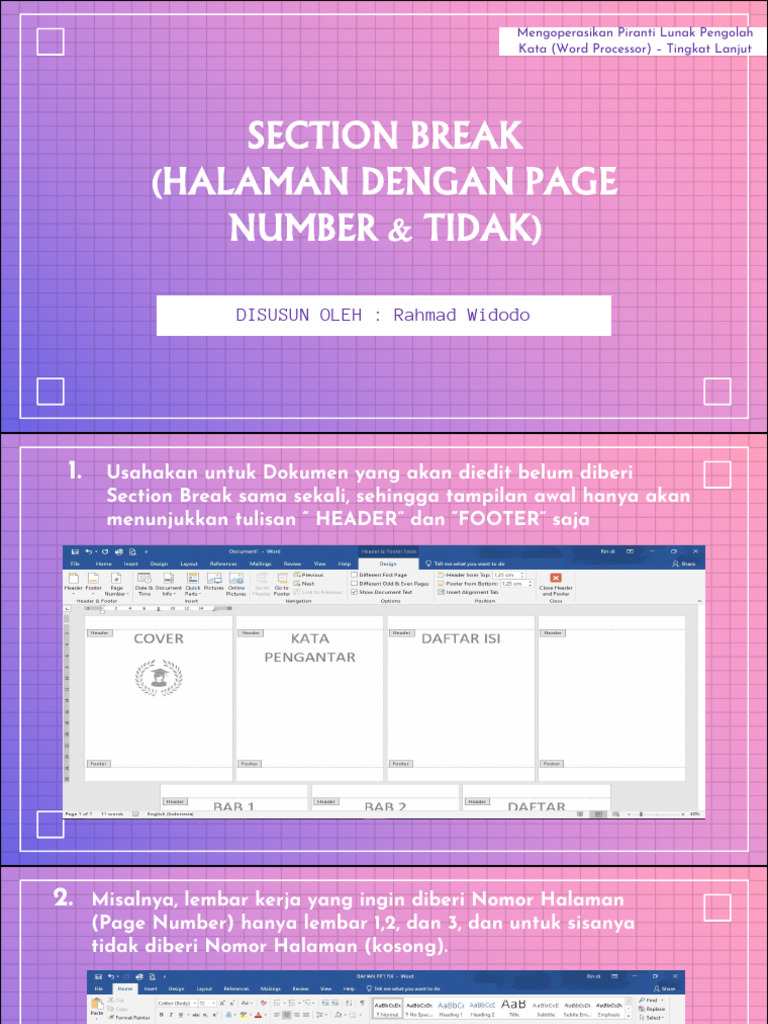
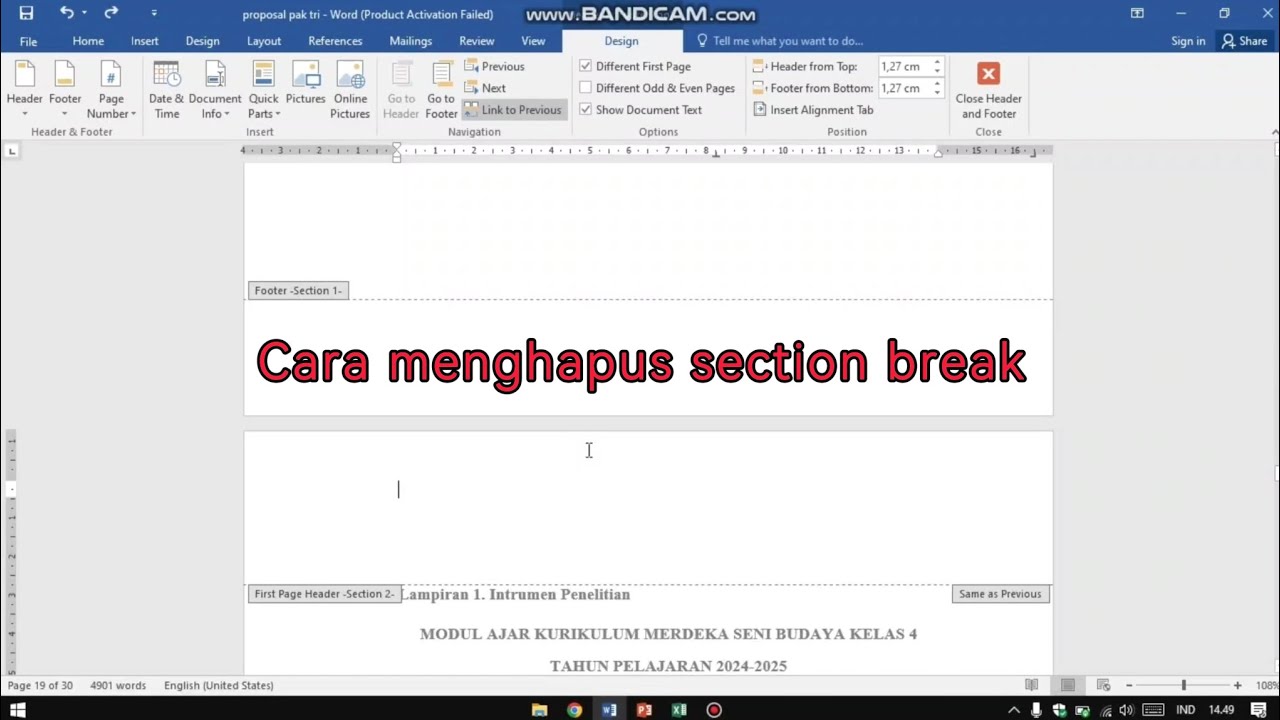
Section break memungkinkan Anda untuk membagi dokumen menjadi beberapa bagian yang memiliki pengaturan tata letak berbeda. Dengan fitur ini, Anda bisa menerapkan orientasi kertas portrait dan landscape dalam satu file yang sama.
Selain itu, fitur ini memudahkan Anda dalam mengatur penomoran halaman yang berbeda atau margin unik pada bab tertentu. Hal ini sangat berguna ketika Anda sedang mengerjakan skripsi maupun laporan teknis yang kompleks.
Langkah Praktis Menggunakan Section Break
Untuk memulai, letakkan kursor pada posisi di mana Anda ingin memulai bagian baru. Selanjutnya, pilih tab Layout pada pita menu dan klik menu Breaks yang tersedia di sana.
Di bawah kategori Section Breaks, pilihlah opsi Next Page untuk memulai bagian pada halaman baru. Pilihan ini sering dianggap sebagai cara paling efisien dalam mengelola struktur dokumen agar tidak berantakan saat melakukan pengeditan.
Optimasi Navigasi dengan Heading Styles
Struktur dokumen yang kokoh dapat dibantu dengan penerapan Heading Styles secara konsisten. Teknik ini membantu Microsoft Word mengenali hirarki judul dan sub-judul dalam karya tulis Anda.
Penggunaan gaya yang tepat memungkinkan Anda untuk melakukan navigasi instan melalui panel samping. Anda juga bisa mencoba cara bikin tabel di word untuk menampilkan data pendukung agar navigasi visual dokumen menjadi lebih informatif bagi pembaca.
Fitur Tambahan untuk Dokumen Profesional
Untuk menambah detail teknis, Anda mungkin memerlukan simbol khusus seperti cara membuat delta di word agar rumus matematika terlihat akurat. Detail kecil seperti ini akan memberikan kesan profesional dan ketelitian tinggi pada hasil pekerjaan Anda.
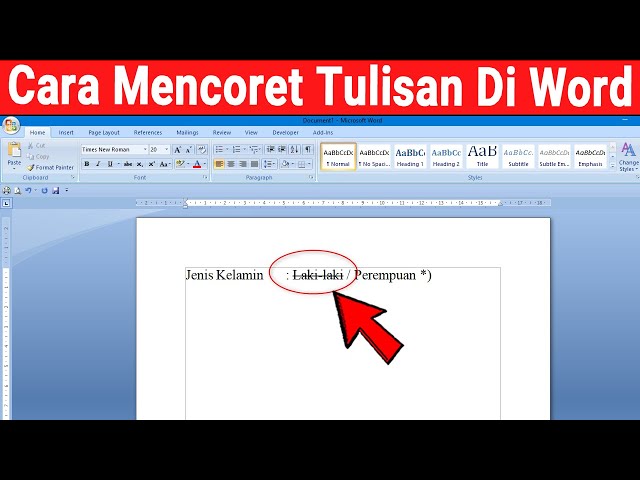
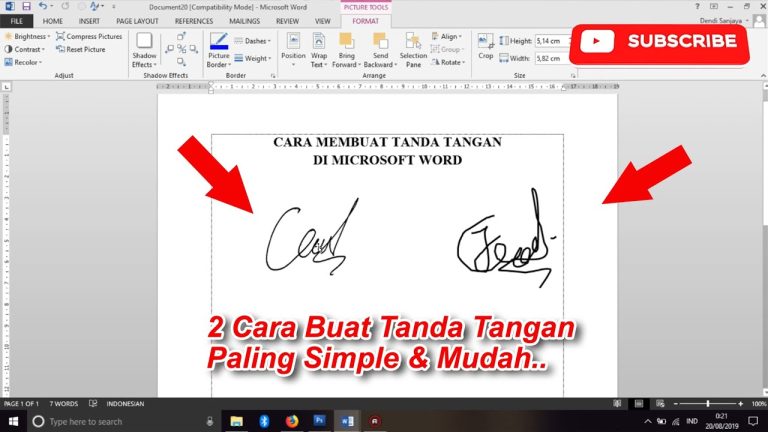
Jika Anda ingin memberikan penekanan pada bagian tertentu, teknik membuat coretan di word juga dapat diaplikasikan untuk menunjukkan revisi atau poin yang sudah selesai dikerjakan. Pastikan setiap elemen visual yang dimasukkan tetap selaras dengan format keseluruhan dokumen yang sudah Anda bagi sebelumnya.
Integrasi Data dalam Dokumen
Pengelolaan data yang rapi menjadi kunci kemudahan dalam melakukan kolaborasi. Salah satu cara yang sering dilakukan adalah membuat file di word yang terintegrasi dengan tabel atau objek eksternal lainnya.
Dengan menjaga struktur dokumen yang bersih melalui penggunaan section break yang benar, Anda bisa memastikan setiap elemen tetap pada posisinya saat dibuka di perangkat lain. Hal ini sangat membantu dalam menjaga konsistensi tampilan dokumen saat dibagikan kepada rekan kerja atau dosen pembimbing.
Kesimpulan
Menguasai cara membuat section break di word adalah langkah awal menuju pengelolaan dokumen yang lebih profesional. Kombinasi fitur navigasi dan pengaturan format yang tepat akan memudahkan proses penulisan dari awal hingga akhir.
Manfaatkanlah seluruh perangkat yang tersedia di Microsoft Word untuk meningkatkan produktivitas harian Anda. Dengan struktur yang terorganisir dengan baik, dokumen Anda akan lebih mudah dipahami dan memberikan pengalaman membaca yang jauh lebih nyaman bagi audiens.