

Mengelola dokumen panjang seringkali menjadi tantangan tersendiri bagi banyak orang. Memahami cara membuat section di word merupakan solusi cerdas untuk memisahkan format halaman yang berbeda dalam satu file yang sama.
Memahami Fungsi Section dalam Word
Section adalah fitur untuk membagi dokumen menjadi beberapa bagian yang memiliki aturan format mandiri. Anda bisa mengatur orientasi kertas yang berbeda dalam satu dokumen melalui fitur ini.
Misalnya, Anda dapat menggabungkan halaman portrait dengan landscape untuk menyisipkan data besar. Selain itu, cara membuat section di word sangat membantu ketika Anda ingin memberikan penomoran halaman yang berbeda antar bab.
Langkah Praktis Mengatur Section
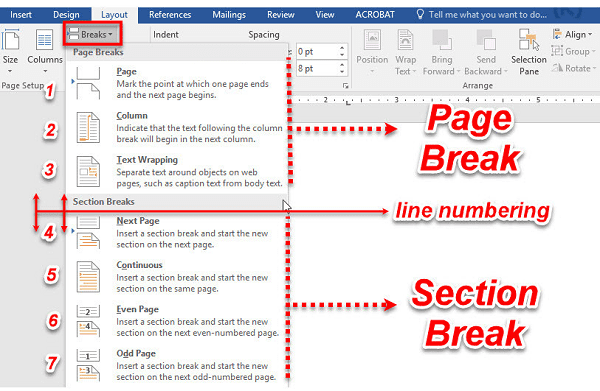
Untuk memulainya, tempatkan kursor pada halaman atau baris tempat section baru akan dimulai. Pilih tab Layout di pita menu bagian atas layar Anda.
Klik tombol Breaks lalu pilih opsi section breaks yang diinginkan. Anda dapat memilih Next Page untuk memindahkan bagian ke halaman baru atau Continuous jika ingin tetap berada di halaman yang sama.
Integrasi Elemen Dokumen Lainnya
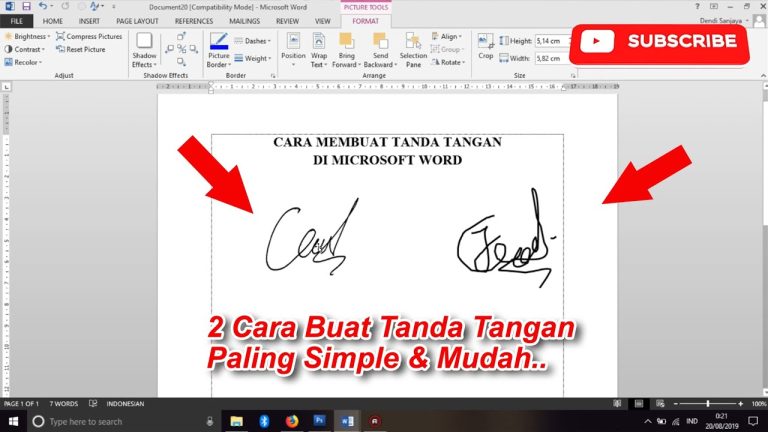
Setelah dokumen terbagi dengan rapi, Anda mungkin perlu melakukan hal teknis lainnya untuk melengkapi tugas. Sebagai contoh, Anda bisa dengan mudah cara membuat ttd word agar dokumen tampak lebih kredibel dan resmi.
Selain itu, terkadang kita perlu menyisipkan simbol tertentu untuk kebutuhan matematika atau statistik. Mempelajari cara membuat delta di word juga sangat berguna bagi mahasiswa yang sedang menyusun laporan penelitian ilmiah.
Memanfaatkan Fitur Navigasi Dokumen
Jika dokumen Anda sudah memiliki banyak section, menjaga alur tetap terorganisir menjadi sangat krusial. Gunakan Navigation Pane untuk memantau struktur bab yang sudah Anda buat sebelumnya.
Fitur ini memungkinkan Anda berpindah antar bagian secara instan tanpa perlu melakukan scrolling manual. Anda juga bisa menggunakan cara bikin tabel di word untuk menampilkan data yang terstruktur dengan lebih baik di dalam section tersebut.
Mengelola Penomoran Halaman Berbeda
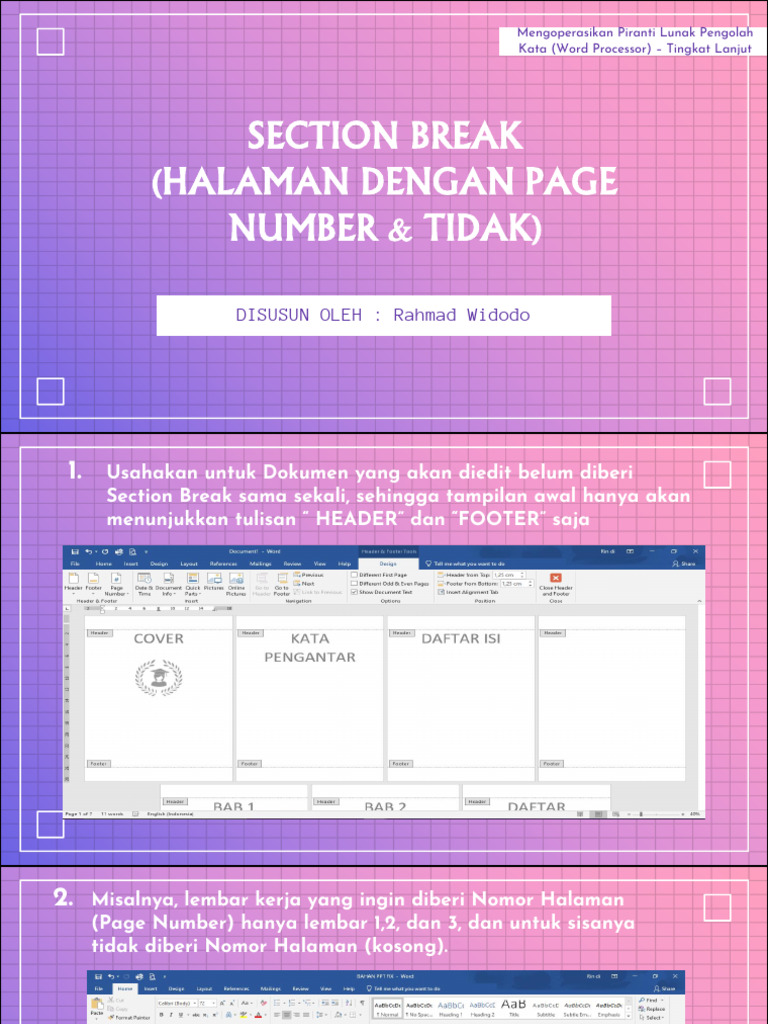
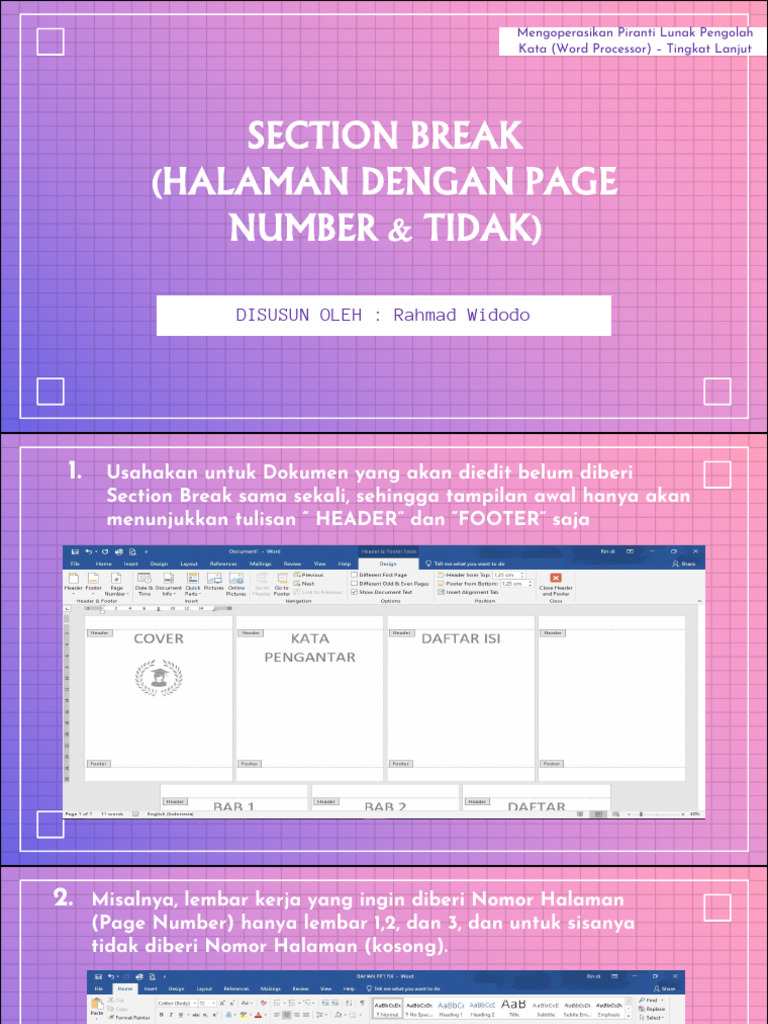
Salah satu kendala umum adalah menyamakan format nomor halaman di seluruh dokumen. Dengan memutus Link to Previous pada menu Header & Footer, Anda memiliki kendali penuh atas setiap bagian.
Hal ini memungkinkan halaman depan tidak memiliki nomor, sementara halaman berikutnya menggunakan format angka romawi. Teknik ini adalah standar profesional yang sering digunakan dalam penulisan skripsi maupun laporan perusahaan.
Kesimpulan
Menguasai fitur section adalah langkah awal untuk meningkatkan produktivitas dalam mengolah dokumen yang kompleks. Dengan pembagian yang tepat, Anda tidak lagi kesulitan saat mengatur tata letak yang bervariasi.
Pastikan untuk selalu mengecek kembali hasil akhirnya agar seluruh format konsisten. Semoga panduan ini membantu Anda bekerja lebih efisien dengan Microsoft Word di masa depan.