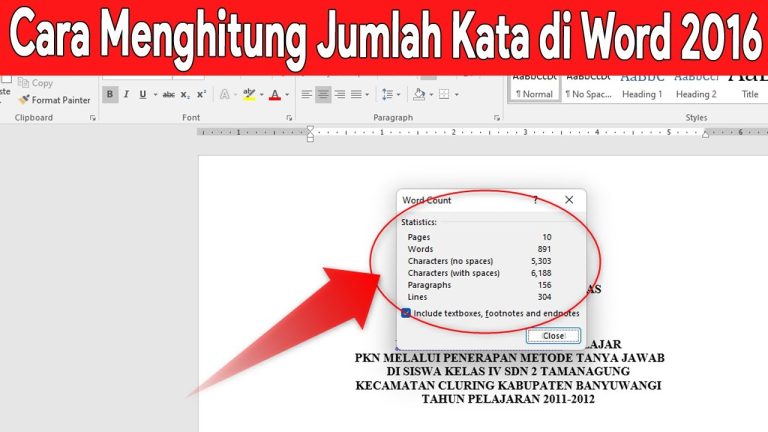
Menguasai fitur-fitur tersembunyi di aplikasi pengolah kata sangat krusial untuk meningkatkan produktivitas di tahun 2026. Salah satu teknik dasar yang wajib dikuasai adalah cara memblok semua tulisan di word guna mempercepat proses pengeditan dokumen yang panjang.
Optimalisasi Kecepatan Kerja dengan pintasan keyboard
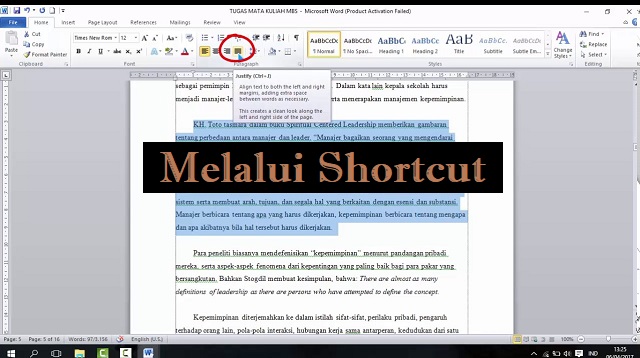
pintasan keyboard merupakan rahasia utama bagi para profesional untuk bekerja lebih cepat dibandingkan menggunakan klik mouse secara manual. Menggunakan kombinasi tombol yang tepat akan mengurangi hambatan saat Anda menyusun laporan atau dokumen penting.
Teknik Seleksi dan Pemindahan Teks
Selain cara memblok semua tulisan di word dengan tombol Ctrl dan A, Anda juga dapat menyeleksi paragraf dalam bentuk kotak dengan menekan tombol Alt sambil menyeret kursor mouse. Metode ini sangat membantu ketika Anda perlu merapikan bagian tertentu dalam dokumen tanpa mengganggu format lainnya.
Untuk memindahkan teks secara efisien, gunakan kombinasi Ctrl dan F3 untuk memotong teks, lalu tekan Ctrl dan Shift bersamaan dengan F3 untuk menempatkannya kembali di lokasi baru. Teknik ini jauh lebih cepat daripada menggunakan metode salin dan tempel tradisional.
Menata Format Dokumen agar Terlihat Profesional
Seringkali kita menghadapi kesulitan saat harus mengatur tampilan tulisan agar terlihat rapi dan estetis di mata pembaca. Terdapat beberapa trik praktis yang bisa Anda terapkan untuk memastikan setiap baris teks dalam dokumen memiliki tata letak yang konsisten.
Mengelola Gaya Tulisan dan Ukuran Teks
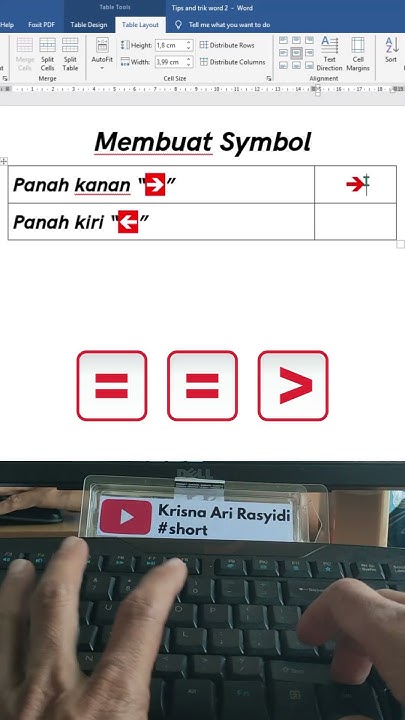
Jika Anda merasa ukuran huruf terlalu kecil atau besar, cara memperbesar tulisan di word bisa dilakukan dengan menekan Ctrl, Shift, dan tombol lebih besar dari secara bersamaan. Ini adalah solusi instan tanpa harus membuka menu font size yang menyita waktu.
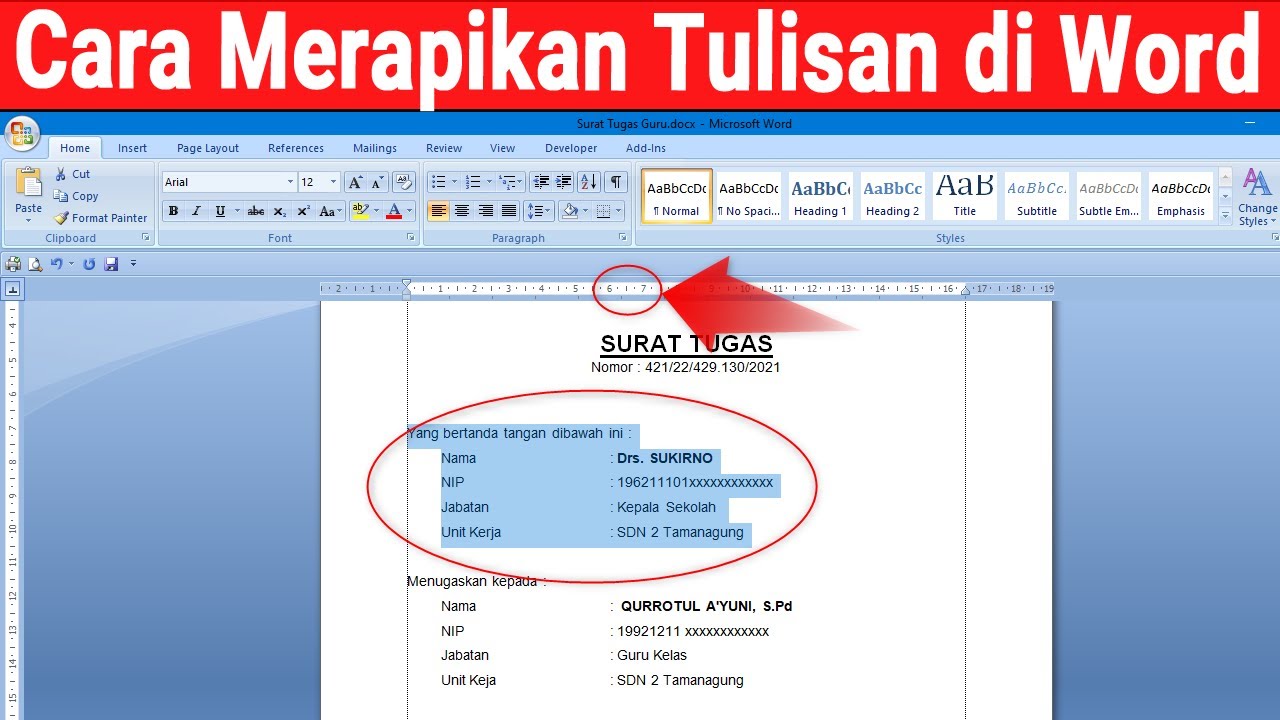
Selain itu, untuk mendapatkan hasil akhir yang bersih saat menyalin dari internet, Anda harus mengetahui cara merapikan tulisan di word dengan menghilangkan semua gaya format. Gunakan pintasan Ctrl dan Spacebar untuk mengubah teks tersebut kembali ke bentuk polos sesuai pengaturan standar dokumen Anda.
Fitur Canggih untuk Efisiensi Pengolahan Kata
Bekerja dengan dokumen yang kompleks menuntut kita untuk memahami alur kerja yang lebih cerdas. Beberapa fitur tersembunyi dapat mengubah cara Anda berinteraksi dengan aplikasi pengolah kata setiap harinya.
Navigasi dan Penempatan Kursor
Anda bisa menempatkan kursor di bagian mana saja pada halaman kosong dengan melakukan klik ganda, layaknya sedang mengetik di kertas kosong. Kemudahan ini memungkinkan fleksibilitas lebih tinggi saat Anda menyusun kerangka dokumen yang memiliki banyak elemen visual.
Jika Anda membutuhkan bantuan dalam menavigasi file yang sangat panjang, manfaatkan tombol Shift dan F5 untuk berpindah secara otomatis ke posisi terakhir yang Anda edit. Fitur ini akan sangat menghemat waktu terutama saat Anda harus melanjutkan pekerjaan yang sempat tertunda.
Kesimpulan
Meningkatkan keahlian dalam menggunakan fitur-fitur di aplikasi pengolah kata akan memberikan dampak signifikan terhadap efisiensi kerja Anda. Dengan menguasai berbagai pintasan dan trik format, Anda dapat menyelesaikan tugas lebih cepat dan merasa lebih percaya diri saat menghadapi beban kerja yang tinggi.
Pastikan untuk selalu melatih teknik-teknik ini secara rutin agar menjadi kebiasaan alami dalam alur kerja sehari-hari. Investasi waktu untuk mempelajari fitur ini akan membuahkan hasil jangka panjang bagi perkembangan karier profesional Anda di masa depan.