Mengetahui panjang tulisan merupakan langkah krusial bagi penulis, mahasiswa, maupun profesional yang sedang menyusun dokumen. Memahami cara menghitung jumlah karakter huruf di word akan membantu Anda memenuhi batasan kata yang diminta oleh klien atau institusi.
Artikel ini akan memandu Anda dalam menggunakan fitur bawaan Microsoft Word yang sangat praktis. Anda tidak perlu lagi melakukan penghitungan manual yang membuang waktu dan berisiko tidak akurat.
Memanfaatkan Fitur Statistik Bawaan Microsoft Word
Cara termudah untuk melihat statistik dokumen adalah melalui fitur Word Count yang tersedia secara otomatis. Fitur ini sangat akurat karena sistem akan memproses seluruh teks dalam dokumen Anda dalam hitungan detik.
Untuk melakukannya, Anda cukup melirik ke bagian bar status yang terletak di sisi kiri bawah jendela aplikasi Microsoft Word. Di sana, Anda bisa melihat cara melihat jumlah kata di word yang sedang aktif dikerjakan secara langsung.
Langkah Cepat Melalui Tab Review
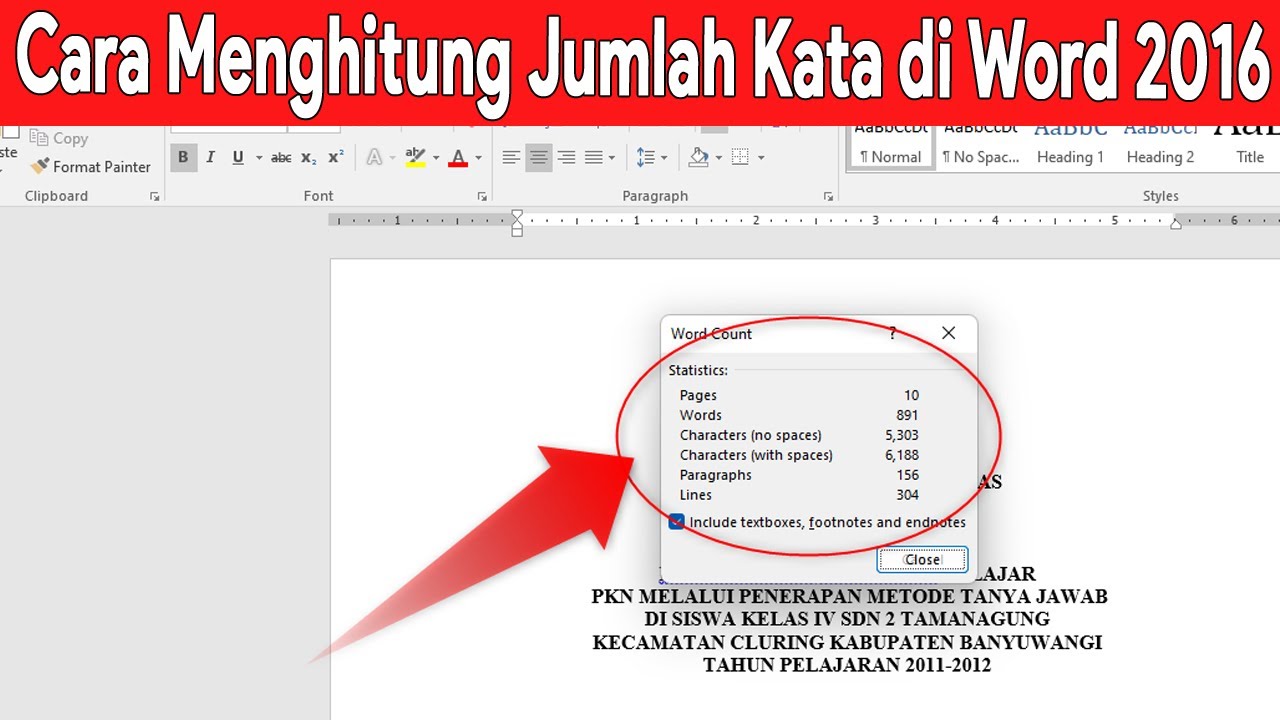
Jika angka pada bar status tidak muncul, Anda bisa mengaksesnya melalui tab Review pada pita menu di bagian atas. Klik pada opsi Word Count untuk memunculkan jendela dialog yang lebih detail.
Jendela tersebut akan menampilkan informasi komprehensif mengenai isi dokumen Anda secara keseluruhan. Di sinilah cara menghitung kata di word menjadi jauh lebih mudah karena data disajikan dengan sangat rinci.
Detail Informasi yang Dihasilkan oleh Word
Setelah jendela statistik terbuka, Anda akan melihat beberapa parameter yang sangat bermanfaat untuk penulisan profesional. Data ini mencakup jumlah halaman, paragraf, serta angka statistik lainnya.
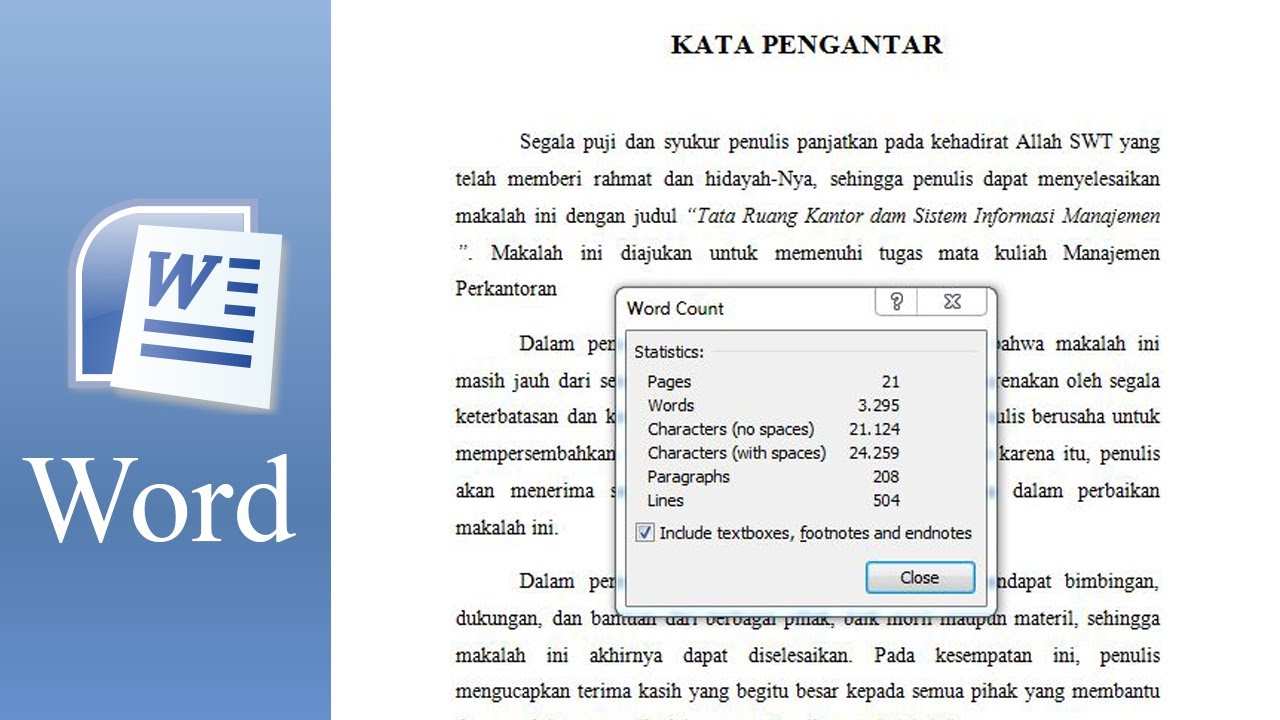
Tabel berikut merangkum elemen apa saja yang bisa Anda pantau melalui fitur tersebut agar penulisan lebih terukur. Anda bisa membandingkan setiap metrik untuk memastikan kualitas teks sesuai target.
| Metrik Statistik | Penjelasan Fungsi |
|---|---|
| Pages | Total halaman dalam dokumen aktif |
| Words | Total keseluruhan kata dalam dokumen |
| Characters (no spaces) | Jumlah huruf tanpa spasi |
| Characters (with spaces) | Jumlah huruf termasuk spasi |
menghitung karakter dengan Spasi dan Tanpa Spasi
Bagi penulis artikel SEO atau akademisi, membedakan antara karakter dengan spasi dan tanpa spasi sangatlah penting. Terkadang persyaratan tugas mengharuskan jumlah batasan karakter tertentu untuk menjaga kepadatan informasi.
Mengetahui cara mengecek jumlah kata di word dengan benar akan membantu Anda mengontrol panjang naskah secara lebih konsisten. Hal ini juga memastikan bahwa setiap kalimat memiliki struktur yang efisien dan enak dibaca oleh audiens.
Mengatasi Masalah Statistik yang Hilang
Terkadang pengguna merasa bingung ketika indikator angka di bagian bawah layar tiba-tiba tidak terlihat. Kondisi ini biasanya terjadi karena pengaturan bar status yang tidak sengaja dinonaktifkan oleh pengguna atau kesalahan sistem kecil.
Jika Anda bertanya kenapa jumlah kata di word hilang, solusinya cukup klik kanan pada area bar status di bawah. Pastikan opsi Word Count sudah dicentang agar fitur penghitungan tersebut kembali tampil dan dapat Anda gunakan setiap saat.
Kesimpulan
Menguasai fitur penghitungan teks dalam Microsoft Word merupakan keterampilan dasar yang harus dimiliki oleh setiap penulis konten di tahun 2026. Dengan memanfaatkan alat bantu bawaan, Anda dapat bekerja dengan jauh lebih efisien dan terorganisir.
Pastikan Anda selalu memeriksa statistik dokumen sebelum mengirimkan naskah kepada editor atau klien. Langkah sederhana ini akan meningkatkan kredibilitas tulisan Anda sekaligus memastikan kualitas konten tetap terjaga sesuai standar profesional.