Menyusun dokumen yang rapi seringkali membutuhkan bantuan elemen visual untuk memandu pembaca. Salah satu elemen yang paling sering digunakan adalah tanda panah untuk menunjukkan arah atau poin penting.
Memanfaatkan fitur Shapes untuk Panah Kustom
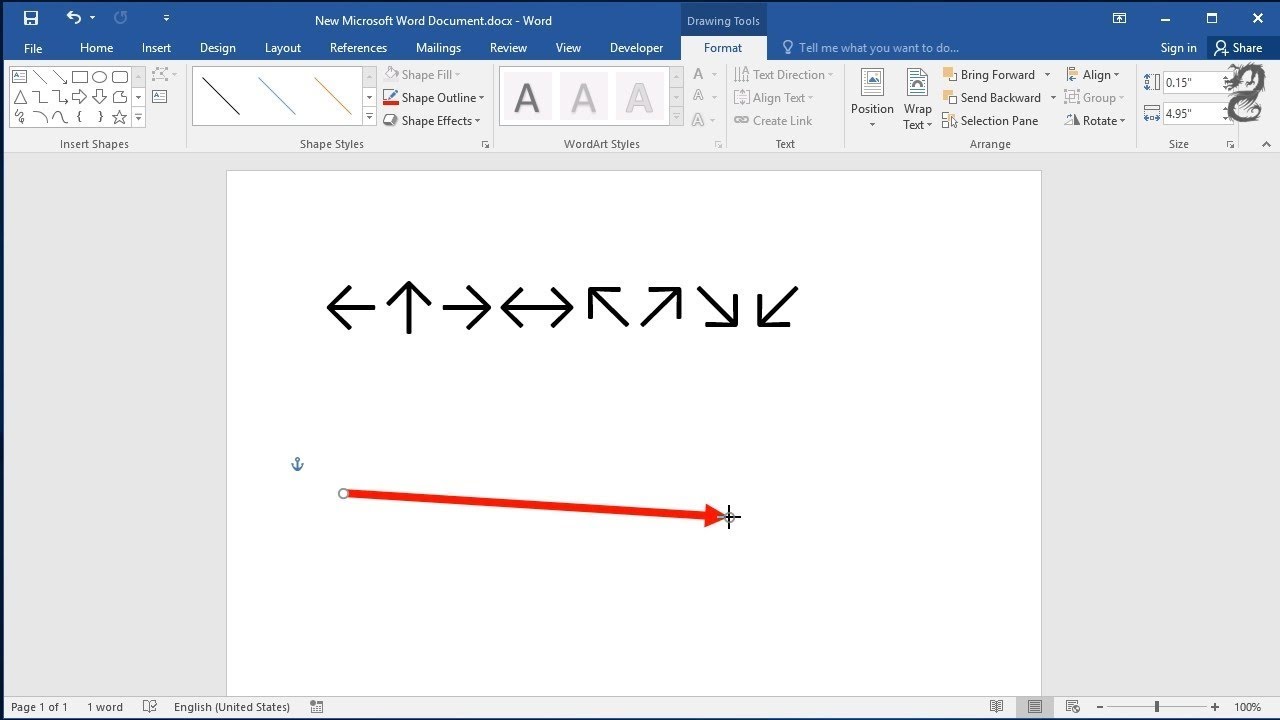
Langkah pertama yang paling fleksibel adalah menggunakan menu Shapes yang tersedia di Microsoft Word. Anda cukup membuka tab Insert dan memilih ikon Shapes untuk menemukan berbagai desain tanda panah yang tersedia.
Setelah memilih bentuk yang diinginkan, klik dan tarik kursor pada dokumen untuk mengatur panjang serta arahnya. Anda juga bisa mengubah warna dan ketebalan garis melalui menu Format agar tampilan panah lebih menarik.
Menggunakan Simbol untuk Keperluan Cepat
Bagi Anda yang membutuhkan simbol panah yang lebih sederhana dan praktis, fitur Symbol adalah solusinya. Cara membuat tanda panah di word ini sangat membantu ketika Anda tidak ingin mengatur posisi garis secara manual di tengah teks.
Anda hanya perlu masuk ke menu Insert dan klik opsi Symbol di sisi kanan atas layar. Pilihlah font seperti Wingdings untuk menemukan berbagai karakter panah unik yang bisa langsung dimasukkan ke dalam dokumen.
Trik Pintas Menggunakan Fitur AutoCorrect
Fitur AutoCorrect memungkinkan Anda membuat panah secara otomatis hanya dengan kombinasi tombol keyboard tertentu. Ini adalah metode tercepat bagi mereka yang sedang menulis dokumen dengan cepat dan ingin menghemat waktu kerja.
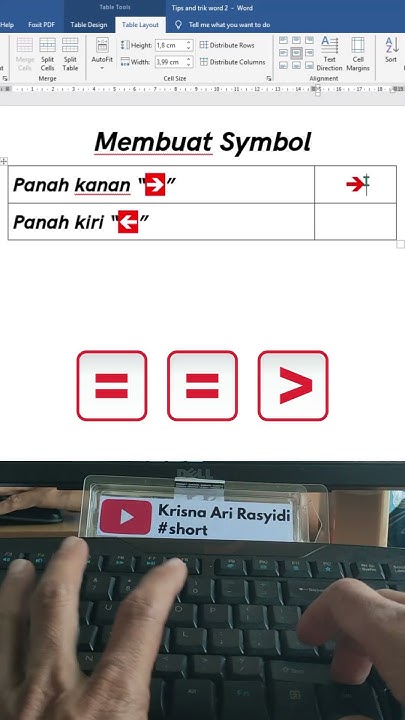
Cobalah mengetik dua tanda hubung diikuti dengan tanda lebih besar untuk menghasilkan panah standar secara otomatis. Jika ingin panah yang lebih tegas, Anda bisa menggunakan simbol sama dengan dua kali diikuti dengan tanda lebih besar.
Mengatur Posisi Panah agar Tetap Stabil
Seringkali pengguna merasa kesulitan karena tanda panah di Word bergeser saat dokumen ditambah teks baru. Anda bisa mengatasi masalah ini dengan menggunakan fitur Wrap Text agar posisi panah tetap terkunci di tempatnya.
Gunakan opsi In Front of Text agar panah tidak mengganggu alur paragraf utama Anda. Cara ini akan menjaga dokumen tetap rapi dan profesional bahkan setelah Anda melakukan banyak perubahan susunan kata.
Memahami Pentingnya Elemen Visual dalam Dokumen
Penggunaan tanda panah yang konsisten akan membantu pembaca memahami informasi dengan lebih cepat. Selain meningkatkan estetika, elemen ini berfungsi sebagai navigasi visual yang membuat dokumen lebih komunikatif.
Bagi pemula, memahami berbagai cara membuat tanda panah di word akan memberikan fleksibilitas lebih saat menyusun karya tulis. Pastikan ukuran panah seragam di sepanjang dokumen agar tampilan akhirnya terlihat bersih dan teratur.
Kesimpulan
Ada banyak cara untuk menyisipkan tanda panah, mulai dari fitur Shapes yang fleksibel, penggunaan simbol, hingga pintasan keyboard otomatis. Anda bisa memilih metode yang paling sesuai dengan kebutuhan penulisan Anda saat ini.
Dengan menguasai teknik ini, dokumen yang Anda buat akan terlihat jauh lebih profesional dan mudah dipahami oleh siapa saja. Jangan ragu untuk bereksplorasi dengan berbagai bentuk panah untuk mempercantik hasil karya Anda.