Mengatur tata letak dokumen agar terlihat profesional merupakan kebutuhan utama bagi setiap pengguna Microsoft Word. Salah satu fitur yang paling sering dibutuhkan untuk membantu proses penyusunan adalah penggaris atau yang lebih dikenal dengan istilah ruler.
Jika Anda sedang mencari panduan praktis, berikut adalah beberapa langkah efektif terkait cara menampilkan ruler di Word 2016. Memahami penggunaan fitur ini akan sangat membantu Anda dalam menyelaraskan teks maupun objek pada halaman kerja.
Metode Utama Mengaktifkan Penggaris Melalui Tab Tampilan
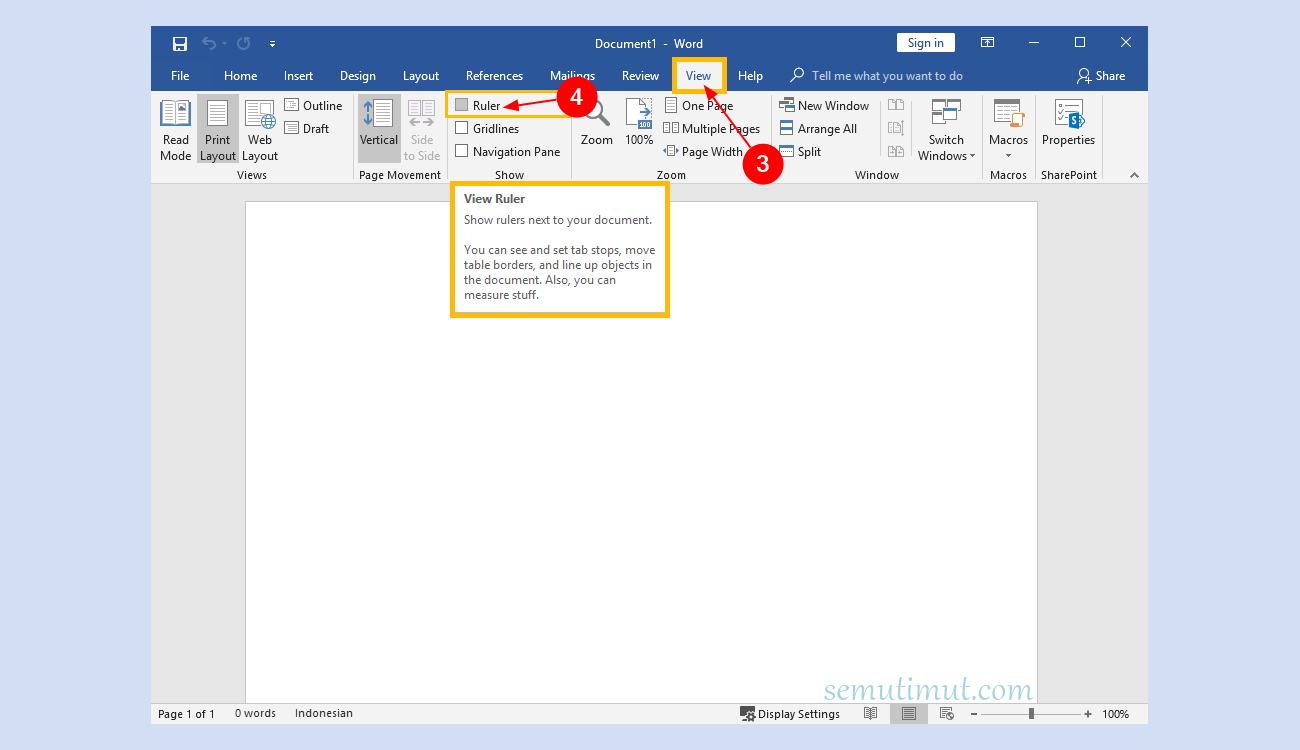
Langkah paling mendasar yang bisa Anda lakukan adalah memanfaatkan menu View yang tersedia di bagian atas ribbon. Ini merupakan cara memunculkan ruler di Word yang paling sering digunakan oleh pengguna untuk keperluan penyuntingan cepat.
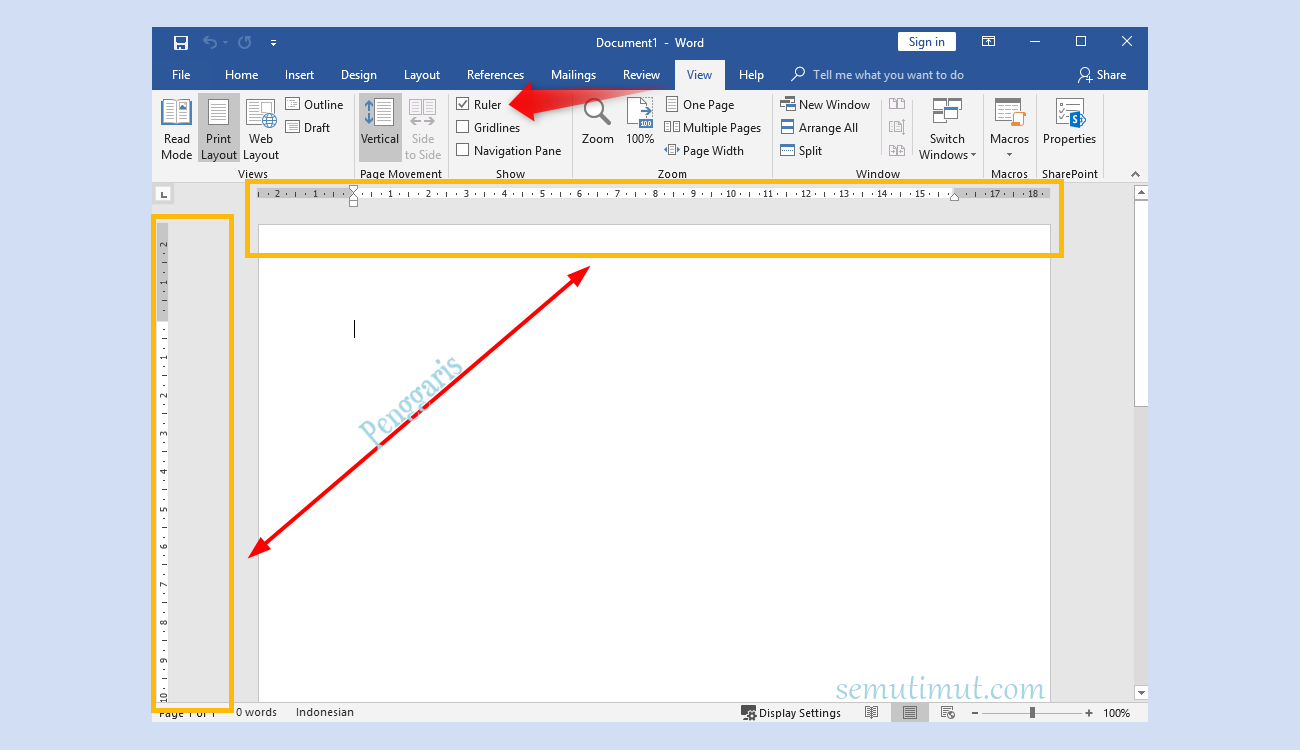
Setelah membuka dokumen Anda, silakan klik tab Tampilan atau View pada menu bar utama. Di sana, Anda akan menemukan grup bernama Show, di mana terdapat kotak centang yang bertuliskan Ruler.
Berikan tanda centang pada kotak tersebut dan penggaris akan muncul secara otomatis di sisi atas serta bagian samping lembar kerja Anda. Pastikan dokumen berada dalam mode tampilan Print Layout agar fitur ini dapat berfungsi dengan maksimal.
Mengatur Penggaris Vertikal Secara Manual
Terkadang, penggaris horizontal sudah tampil namun penggaris vertikal tidak kunjung muncul di layar. Anda tidak perlu khawatir karena ada pengaturan tambahan untuk menampilkan sisi tersebut melalui opsi lanjutan aplikasi.
Silakan klik menu File yang berada di sudut kiri atas layar, kemudian pilih menu Options untuk masuk ke jendela pengaturan. Langkah selanjutnya adalah memilih tab Advanced dan melakukan pengguliran ke bawah sampai Anda menemukan bagian Display.
Di area tersebut, Anda akan menemukan pilihan untuk mengaktifkan fitur Show vertical ruler in Print Layout view. Pastikan untuk memberikan centang pada opsi tersebut lalu tekan tombol OK untuk menyimpan semua perubahan yang telah dilakukan.
Manfaat Menggunakan Fitur Ruler dalam Pekerjaan
Cara menggunakan ruler di Word sebenarnya sangat sederhana namun memiliki dampak besar bagi hasil akhir dokumen Anda. Fitur ini memungkinkan Anda untuk mengatur batas margin kiri dan kanan dengan sangat presisi tanpa harus menebak posisi teks secara manual.
Selain itu, ruler juga sangat berguna saat Anda perlu membuat indentasi paragraf yang konsisten antar halaman. Dengan panduan visual yang akurat, dokumen laporan atau karya ilmiah yang sedang Anda susun akan tampak jauh lebih rapi dan terstruktur.
Membantu Pembuatan Tabel yang Simetris
Salah satu fungsi vital dari fitur ini adalah memudahkan pengaturan lebar kolom serta tinggi baris pada tabel. Anda dapat dengan mudah menggeser garis penanda pada penggaris untuk menyesuaikan ukuran tabel agar pas dengan lebar kertas yang digunakan.
Dengan memanfaatkan penggaris, Anda tidak akan lagi mengalami kendala tabel yang tidak sejajar atau terlihat tidak simetris. Hal ini akan memberikan kesan yang jauh lebih profesional kepada siapa pun yang membaca dokumen hasil pekerjaan Anda.
Hal Penting Saat Menggunakan Fitur Ruler
Banyak pengguna pemula sering bertanya mengenai cara menampilkan garis di Word yang hilang secara tiba-tiba. Penyebab paling umum adalah perubahan mode tampilan dokumen, misalnya berpindah ke Read Mode yang memang dirancang untuk menyembunyikan berbagai alat bantu penyuntingan.
Pastikan Anda selalu berada dalam mode Print Layout untuk menjaga agar penggaris tetap aktif sepanjang sesi pengerjaan. Jika dokumen tetap dalam mode Web Layout, maka fitur penggaris vertikal kemungkinan besar tidak akan bisa dimunculkan meskipun Anda sudah mengubah pengaturannya.
Kesimpulan
Menguasai cara menampilkan ruler di Word 2016 adalah langkah awal untuk meningkatkan efisiensi dalam menyusun dokumen yang rapi dan tertata dengan baik. Dengan mengikuti langkah-langkah di atas, Anda bisa dengan mudah mengatur margin, indentasi, hingga tabel tanpa hambatan berarti.
Gunakan fitur ini secara rutin dalam setiap proyek penulisan agar hasil karya Anda terlihat lebih profesional. Semoga panduan ini membantu Anda dalam memaksimalkan penggunaan fitur penggaris di aplikasi pengolah kata tersebut.