Mengelola dokumen digital sering kali mengharuskan kita melakukan penyesuaian ukuran elemen di dalamnya. Banyak pengguna yang masih bingung mengenai cara resize word ketika ingin mengatur ulang gambar, tabel, maupun tata letak dokumen secara keseluruhan agar tampak profesional.
Optimalisasi Gambar dan Objek dalam Dokumen
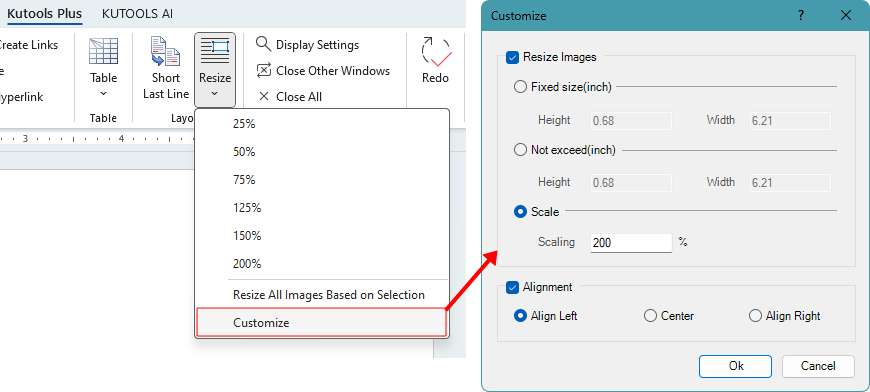
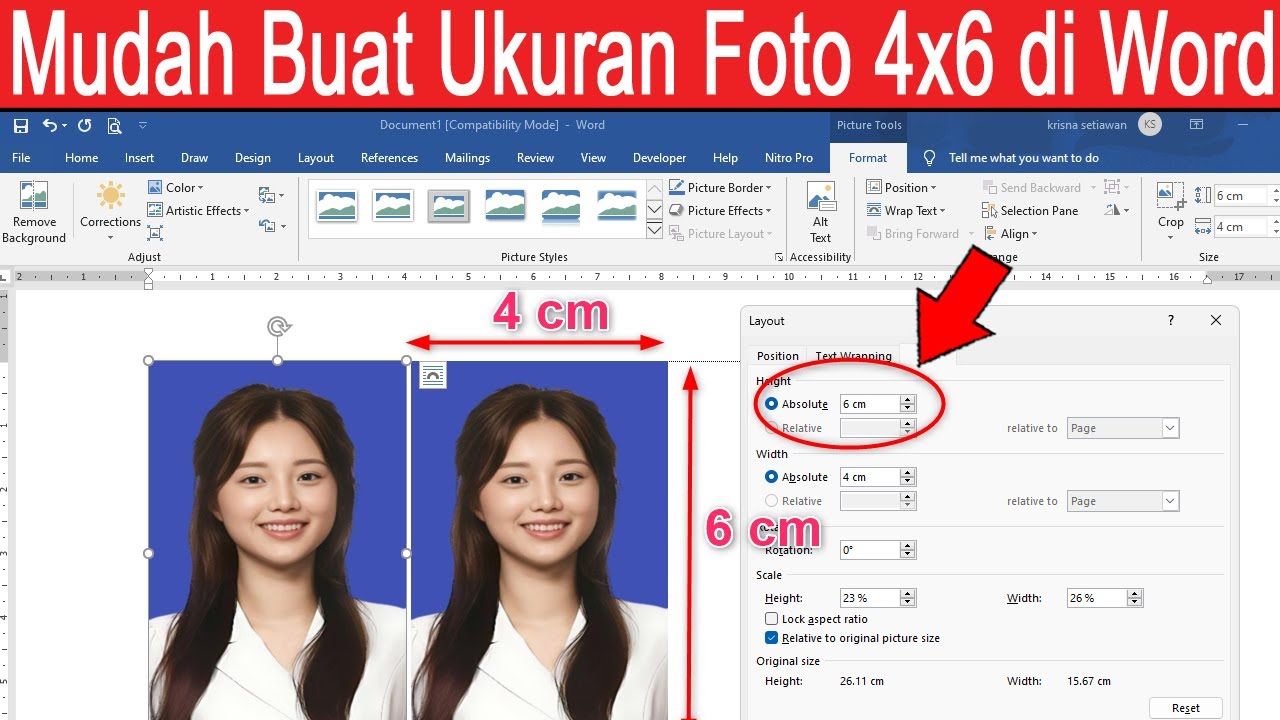
Saat Anda menambahkan gambar ke dalam dokumen, ukuran asli seringkali tidak sesuai dengan kebutuhan tata letak. Untuk mengubah ukurannya, Anda cukup mengklik gambar tersebut dan menarik titik sudutnya atau menggunakan menu format gambar untuk menentukan dimensi yang presisi.
Jika Anda memiliki banyak aset visual yang harus disesuaikan, teknik resize multiple images sebelum dimasukkan ke dalam dokumen akan jauh lebih efisien. Hal ini akan menjaga ukuran file dokumen Anda tetap ringan dan memudahkan proses pengeditan.
Bagi pengguna yang membutuhkan bantuan visual lebih mendalam, seringkali tersedia pula Microsoft Word Journal Template yang sudah memiliki pengaturan ukuran gambar standar. Template ini membantu Anda menjaga konsistensi visual di seluruh halaman tanpa harus mengatur ulang setiap elemen secara manual.
Pengelolaan Tabel dan Data
Tabel merupakan komponen penting dalam menyajikan data yang terstruktur di dalam dokumen Anda. Anda dapat mengatur ukuran kolom dan baris dengan menyeret batas garis atau menggunakan fitur autofit untuk menyesuaikan konten secara otomatis.
Pastikan untuk selalu meninjau daftar list of tables in Word setelah melakukan perubahan ukuran agar navigasi dokumen tetap akurat. Pengaturan ini sangat membantu ketika Anda menyusun laporan panjang dengan banyak lampiran data.
Tips Mengatur Kertas dan Margin
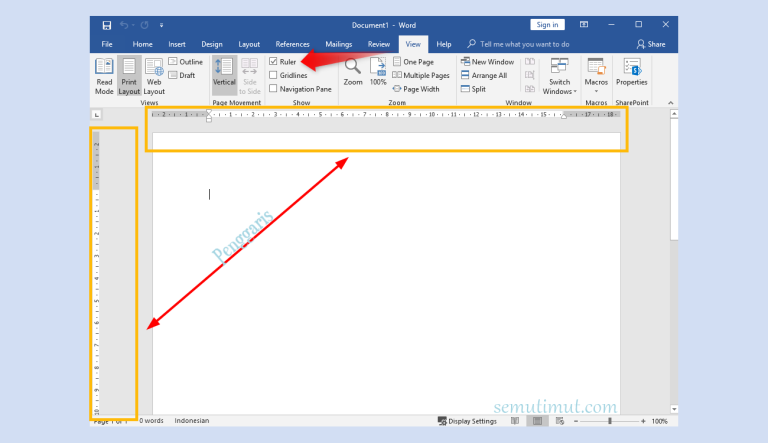
Pengaturan kertas yang tepat adalah kunci utama sebelum dokumen siap untuk dicetak atau dibagikan. Anda bisa memilih menu layout dan menentukan ukuran kertas kustom jika standar yang ada tidak sesuai dengan kebutuhan spesifik Anda.
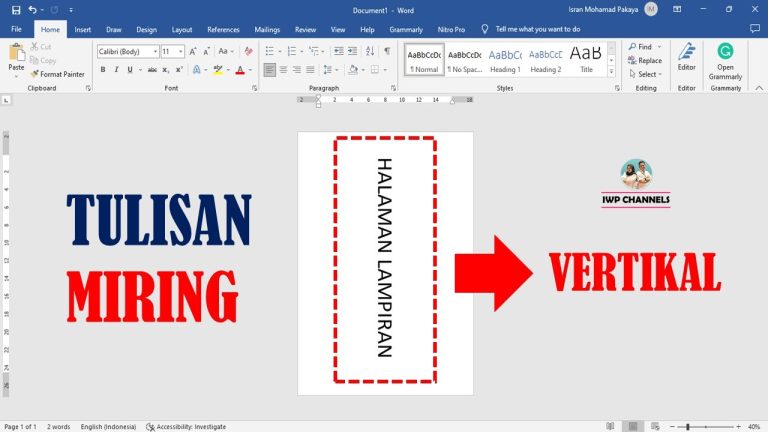
Selain ukuran kertas, orientasi dokumen antara potret dan lanskap juga perlu diperhatikan dengan saksama. Perubahan orientasi ini sering dilakukan saat Anda memasukkan tabel yang cukup lebar agar data di dalamnya tetap terlihat jelas dan rapi.
Memanfaatkan Fitur Microsoft Word Online
Kini Anda tidak lagi terbatas pada penggunaan aplikasi desktop untuk mengolah dokumen penting. Melalui Microsoft Office Word Online, Anda bisa melakukan penyuntingan dan pengaturan tata letak di mana saja dengan koneksi internet yang stabil.
Platform berbasis web ini menawarkan fitur yang hampir setara dengan versi instalasi standar. Anda tetap dapat mengatur margin, font, hingga menyisipkan gambar dengan antarmuka yang ramah pengguna untuk alur kerja yang lebih kolaboratif.
Kesimpulan
Memahami cara resize word serta fitur pendukung lainnya akan meningkatkan produktivitas Anda secara signifikan. Dengan menguasai pengaturan gambar, tabel, dan tata letak, dokumen yang Anda hasilkan akan selalu terlihat profesional di berbagai platform.
Semoga panduan ini membantu Anda dalam mengoptimalkan pengelolaan dokumen agar lebih efisien di tahun 2026. Jangan ragu untuk terus mengeksplorasi fitur-fitur baru yang tersedia untuk mendapatkan hasil kerja maksimal.