Mengatur tata letak dokumen yang profesional membutuhkan pemahaman teknis mengenai fitur pemformatan teks. Salah satu kebutuhan yang sering muncul adalah cara menulis vertikal di Word untuk memberikan variasi visual pada desain dokumen Anda.
Memahami Fungsi Ruler untuk Tata Letak Presisi
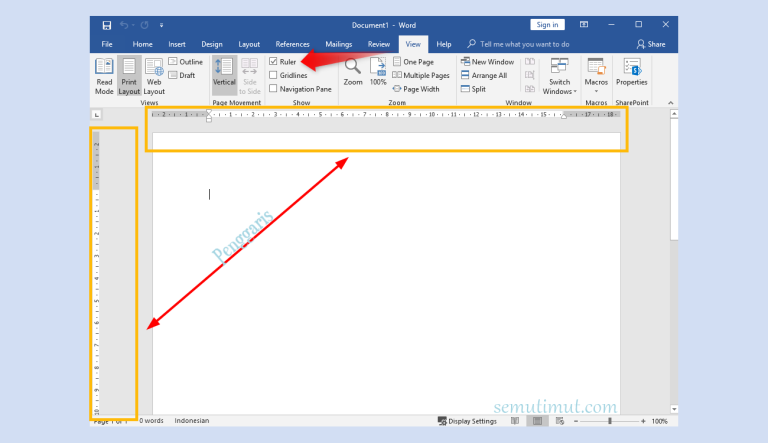
Sebelum memulai pengaturan teks, Anda perlu mengaktifkan alat bantu navigasi agar posisi elemen tetap akurat. Anda dapat menampilkan penggaris melalui tab View dengan mencentang opsi Ruler pada menu yang tersedia.
Jika penggaris samping tidak muncul, akses menu File lalu pilih Options dan klik Advanced. Di bawah kategori Display, pastikan kotak centang untuk menampilkan penggaris vertikal dalam tampilan tata letak cetak sudah terpilih.
Cara Mengubah Orientasi Teks Menjadi Vertikal
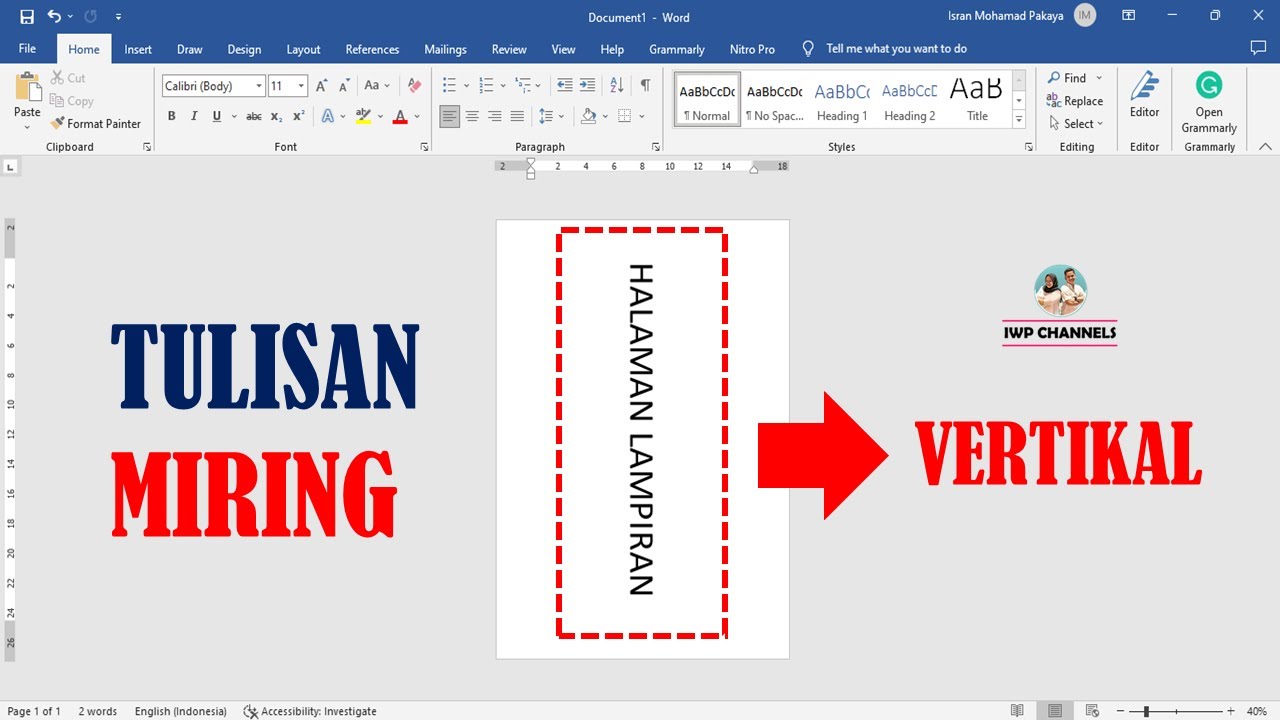
Menulis teks secara vertikal sangat berguna untuk pembuatan label, header tabel, atau elemen grafis kreatif. Teknik ini memanfaatkan fitur Text Box yang memungkinkan pengguna memutar orientasi tulisan sesuai kebutuhan desain.
Anda dapat memasukkan kotak teks melalui menu Insert dan memilih opsi Text Box. Setelah menulis kalimat, gunakan fitur Text Direction pada tab Format untuk mengubah arah tulisan menjadi vertikal atau memutar 90 derajat.
Langkah Praktis Membuat Tabel Vertikal di Word
Terkadang, data yang disajikan memerlukan efisiensi ruang agar tetap terbaca dengan jelas dalam satu halaman. Salah satu metode terbaik untuk mengoptimalkan ruang adalah mempelajari cara membuat tabel vertikal di Word bagi kebutuhan laporan atau dokumen resmi.
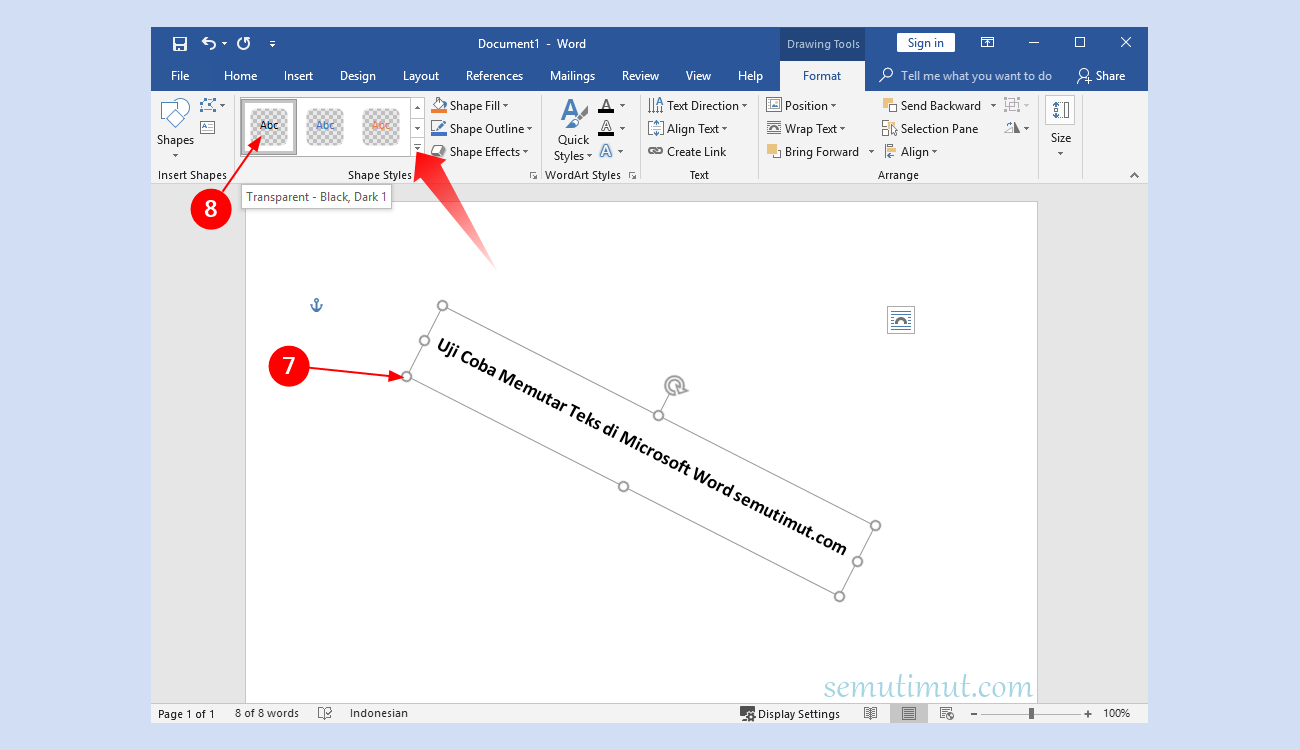
Anda cukup menyorot sel yang ingin diubah, kemudian klik kanan dan pilih Text Direction. Dengan cara ini, informasi dalam kolom sempit menjadi jauh lebih mudah dibaca tanpa mengorbankan estetika dokumen secara keseluruhan.
Teknik Menambahkan Garis Vertikal pada Dokumen
Selain teks, elemen visual berupa garis sering digunakan untuk memisahkan konten antar kolom agar terlihat lebih terstruktur. Anda bisa menerapkan cara membuat garis vertikal di Word dengan memanfaatkan fitur Shapes untuk menambah elemen pembatas.
- Buka menu Insert pada pita toolbar utama.
- Pilih ikon Shapes dan temukan opsi garis lurus.
- Tarik garis secara vertikal dengan menahan tombol Shift agar posisinya benar-benar tegak lurus.
Tips Profesional Mengatur Posisi Teks
Pengaturan posisi teks yang presisi akan membuat dokumen terlihat lebih rapi dan profesional di mata pembaca. Jika Anda sedang menyusun dokumen formal, pahami pula cara membuat makalah di Word agar setiap bab memiliki struktur yang konsisten.
Manfaatkan fitur indentasi dan tabulasi yang ada pada penggaris untuk memastikan jarak antar paragraf seragam. Jangan lupa untuk selalu melakukan pratinjau cetak sebelum menyimpan dokumen akhir guna memastikan tidak ada elemen yang terpotong.
Kesimpulan
Menguasai cara menulis vertikal di Word memberikan fleksibilitas lebih dalam mengolah tata letak dokumen di tahun 2026. Dengan memanfaatkan alat bantu penggaris serta pengaturan orientasi teks yang tepat, setiap karya tulis Anda akan tampak jauh lebih profesional dan tertata.
Eksplorasi fitur-fitur pendukung lainnya seperti pengaturan margin dan garis pembatas akan semakin mempermudah alur kerja Anda. Teruslah berlatih agar proses penyuntingan dokumen menjadi jauh lebih efisien dan menyenangkan.