Mengatur tampilan dokumen yang kreatif terkadang membutuhkan elemen visual unik agar dokumen terlihat lebih menarik. Salah satu kebutuhan desain yang sering dicari oleh pengguna adalah cara membuat huruf putus putus di word untuk keperluan latihan menulis atau kebutuhan estetika tertentu.
Penggunaan fitur yang tepat di Microsoft Word akan memudahkan Anda dalam menyusun dokumen dengan berbagai variasi gaya font. Simak panduan lengkap langkah-langkah praktis dalam mengoptimalkan fitur di aplikasi tersebut agar pekerjaan Anda semakin efisien.
Langkah Mengatur Huruf Menjadi Titik-Titik
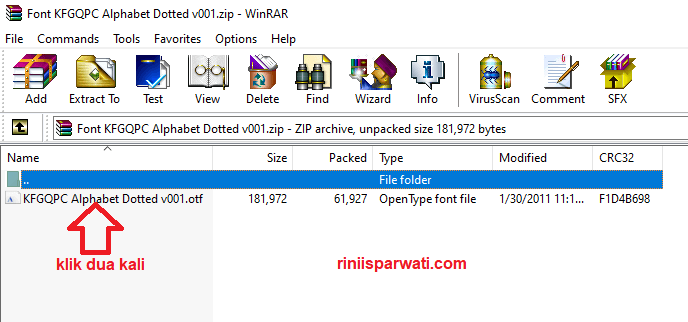
Membuat huruf dengan tampilan titik-titik sebenarnya dapat dicapai dengan memanfaatkan jenis font khusus yang mendukung gaya tersebut. Anda bisa mencari font dengan nama dotted atau tracing di internet dan menginstalnya ke dalam sistem komputer.
Setelah font berhasil terpasang, cukup buka aplikasi pengolah kata Anda dan pilih font tersebut pada menu gaya huruf. Cara membuat huruf titik-titik di word ini sangat membantu terutama bagi pendidik yang sedang menyusun modul latihan menulis untuk anak usia dini.
Mengoptimalkan Penggunaan Garis dalam Dokumen
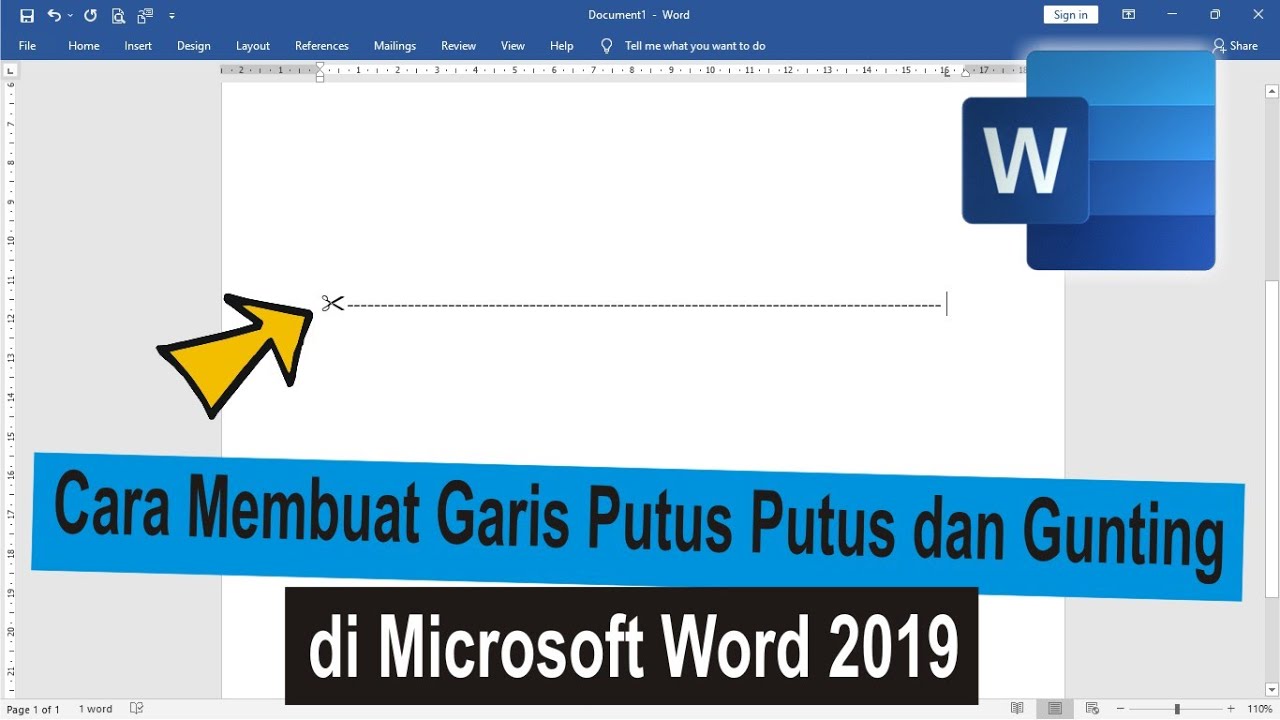
Selain variasi huruf, sering kali kita memerlukan elemen garis untuk mempertegas bagian tertentu dalam tulisan. Jika Anda perlu memisahkan antar paragraf atau memberi penekanan, memahami cara buat garis putus-putus di word menjadi keterampilan yang sangat berguna.
Penggunaan Fitur Border untuk Garis
Anda bisa menggunakan fitur borders untuk menciptakan garis pembatas yang rapi pada halaman dokumen. Untuk mengubah gaya garis menjadi putus-putus, akses menu format borders dan pilih opsi style garis yang tersedia di dalam panel pengaturan.
Menghapus Elemen yang Tidak Diperlukan
Terkadang, penambahan garis yang salah dapat membuat tampilan dokumen menjadi berantakan. Jika Anda mengalami kesulitan saat ingin memperbaiki desain, cukup ikuti panduan cara menghilangkan garis putus-putus di word dengan memilih objek garis tersebut lalu menekan tombol delete pada keyboard.
Pemanfaatan Tabel dan Diagram
Tabel sering digunakan untuk merapikan data agar lebih mudah dibaca oleh audiens atau pembaca dokumen. Namun, jika tabel tersebut sudah tidak lagi dibutuhkan atau dirasa menghalangi estetika, Anda bisa melakukan cara menghapus tabel di word dengan memilih seluruh area tabel lalu melakukan klik kanan dan pilih opsi delete table.
Selain tabel, Anda mungkin perlu menyertakan elemen visual lainnya seperti diagram untuk memperjelas data statistik. Jika Anda sedang menyusun dokumen matematika, pelajari pula cara membuat diagram kartesius di word agar tampilan laporan Anda terlihat lebih profesional dan akurat.
Tips Tambahan untuk Penulisan Profesional
Kejelasan makna dalam sebuah dokumen tidak hanya bergantung pada elemen visual, tetapi juga pada penggunaan tanda baca yang tepat. Kesalahan dalam penempatan titik atau koma dapat mengubah makna kalimat secara drastis bagi pembaca.
Selalu periksa kembali setiap kata sebelum dokumen dicetak atau dibagikan kepada pihak lain. Gunakan fitur pemeriksaan ejaan otomatis untuk meminimalisir kesalahan penulisan yang tidak disengaja agar hasil karya Anda terlihat lebih kredibel dan berwibawa.
Kesimpulan
Menguasai berbagai fitur di Microsoft Word adalah investasi waktu yang berharga bagi siapa saja yang sering bekerja dengan dokumen digital. Dengan memahami teknik modifikasi huruf dan garis, Anda bisa meningkatkan kualitas tampilan dokumen menjadi lebih menarik dan profesional.
Pastikan untuk selalu bereksplorasi dengan berbagai fitur yang ada agar kemampuan pengolahan kata Anda semakin mahir. Jangan ragu untuk mempelajari fungsi-fungsi baru setiap harinya agar produktivitas Anda di tahun 2026 semakin meningkat pesat.