Menyusun dokumen yang rapi di tahun 2026 sering kali memerlukan penyesuaian visual agar tampilan materi terlihat lebih menarik. Salah satu kebutuhan teknis yang paling mendasar bagi pengguna adalah mengetahui cara memutar foto di word agar posisinya sesuai dengan orientasi halaman.
Panduan ini akan membantu Anda menguasai teknik manipulasi gambar di dalam aplikasi pengolah kata tanpa bantuan perangkat lunak eksternal. Dengan mengikuti langkah-langkah praktis ini, Anda bisa menghemat waktu berharga saat mengerjakan tugas laporan atau presentasi bisnis.
Metode Dasar Mengatur Orientasi Gambar
Langkah pertama yang harus dilakukan adalah memilih gambar yang ingin disesuaikan dengan melakukan klik kiri pada foto tersebut hingga muncul bingkai seleksi. Anda akan melihat sebuah simbol panah melingkar yang muncul di bagian atas gambar sebagai indikator utama untuk memulai proses rotasi.
Gerak memutar dapat dilakukan dengan menahan kursor pada ikon tersebut dan menggesernya ke arah yang diinginkan secara perlahan. Pastikan posisi gambar sudah sejajar dengan elemen dokumen lainnya agar tata letak terlihat proporsional dan enak dipandang.
Menggunakan Opsi Pengaturan Presisi
Bagi Anda yang menginginkan akurasi tinggi, Word menyediakan panel format gambar yang lebih mendalam untuk kebutuhan rotasi sudut secara spesifik. Fitur ini sangat berguna jika Anda memerlukan presisi hingga derajat terkecil untuk kebutuhan grafis yang simetris.
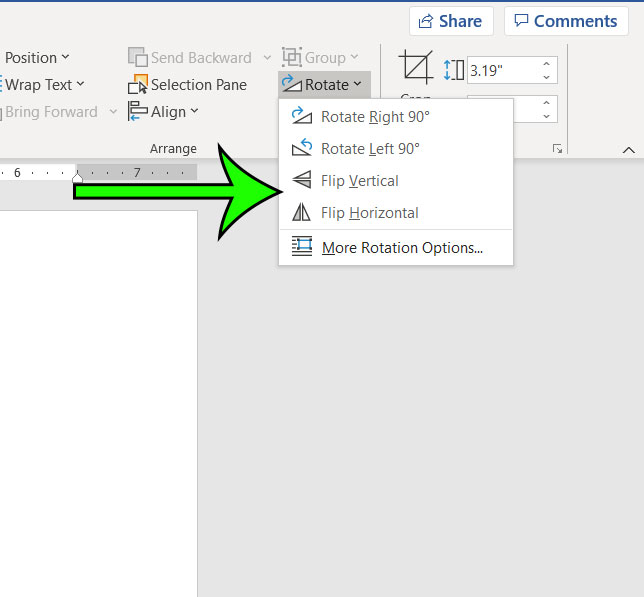
Anda dapat membuka tab Format Gambar dan mencari bagian Atur untuk menemukan tombol Putar. Melalui menu ini, Anda bisa memilih rotasi 90 derajat secara instan atau memasukkan nilai angka derajat yang spesifik guna menjaga keseimbangan gerak memutar tangan saat mengedit dokumen.
Memanfaatkan Fitur Koreksi Visual Lainnya
Selain melakukan rotasi, sering kali gambar yang dimasukkan ke dalam dokumen membutuhkan perbaikan pencahayaan agar lebih tajam. Anda bisa mengakses menu Koreksi di dalam aplikasi untuk mengatur tingkat kecerahan serta kontras foto secara otomatis.
Jika hasil preset dirasa kurang maksimal, gunakan fitur koreksi manual untuk mendapatkan tampilan yang lebih elegan. Seperti halnya saat melakukan gerak memutar badan dalam tarian, setiap elemen dalam dokumen harus disesuaikan dengan ritme agar pesan yang disampaikan kepada pembaca terasa lebih kuat dan terstruktur.
Tips Mengelola Gambar dalam Dokumen Kompleks
- Pastikan ukuran resolusi gambar tetap terjaga setelah proses rotasi agar tidak terlihat pecah atau blur saat dicetak.
- Gunakan fitur bungkus teks untuk mengatur interaksi antara gambar dengan paragraf di sekitarnya dengan lebih dinamis.
- Manfaatkan tanda panah memutar jika Anda ingin melakukan penyesuaian posisi secara manual tanpa terikat pada sudut 90 derajat.
- Periksa kembali posisi semua elemen gambar setelah selesai mengedit untuk memastikan tidak ada bagian yang terpotong oleh margin dokumen.
Pentingnya Kerapihan Tata Letak
Penguasaan teknik visual dasar menjadi penentu kualitas dokumen profesional di masa depan. Kemampuan untuk mengatur setiap aset grafis akan mencerminkan tingkat ketelitian dan dedikasi Anda terhadap hasil pekerjaan yang dikerjakan.
Jangan ragu untuk terus mengeksplorasi alat-alat bawaan yang tersedia di dalam perangkat lunak Anda. Dengan memanfaatkan seluruh fitur yang ada, setiap laporan akan tampil lebih menarik dan profesional bagi audiens di tahun 2026.
Kesimpulan
Memahami cara memutar foto di word adalah keterampilan dasar namun krusial bagi setiap profesional yang ingin menghasilkan dokumen berkualitas tinggi. Dengan memanfaatkan navigasi yang sederhana dan fitur pengaturan yang tersedia, Anda bisa mengelola elemen visual secara mandiri tanpa memerlukan aplikasi tambahan yang rumit.
Teruslah berlatih menggunakan alat pengeditan gambar ini agar alur kerja Anda semakin efisien di masa depan. Kerapihan visual dalam dokumen tidak hanya mempercantik tampilan, tetapi juga meningkatkan kredibilitas materi yang Anda sampaikan kepada pembaca.