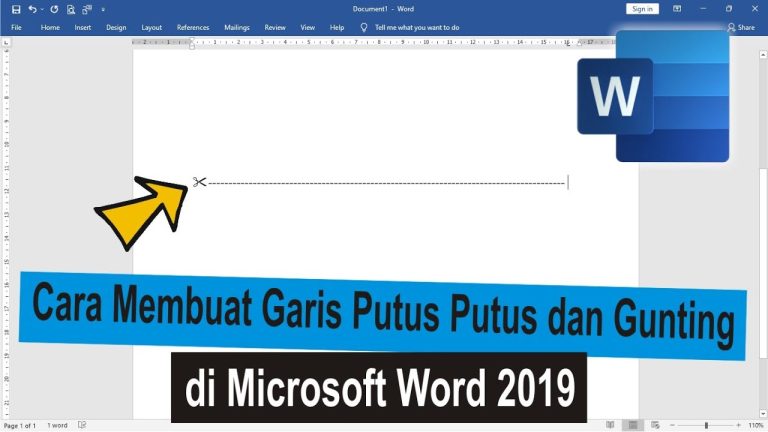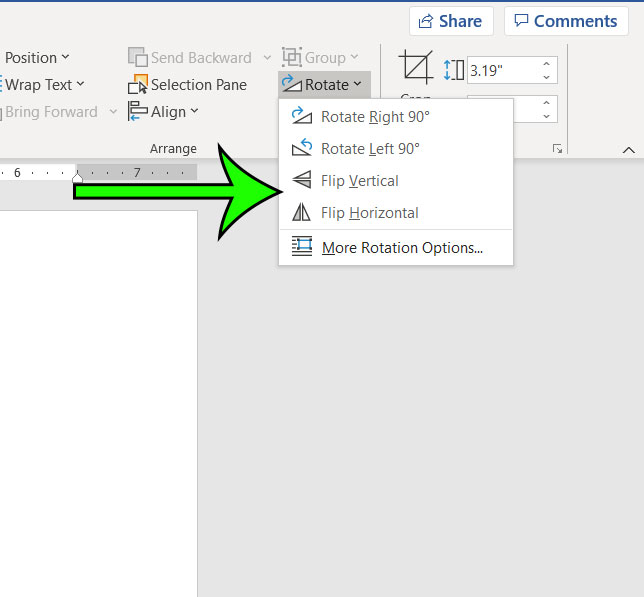
Mengatur tata letak dokumen di Microsoft Word seringkali membutuhkan teknik khusus agar tampilan sesuai dengan ekspektasi. Banyak pengguna yang masih bingung ketika harus menyusun dokumen dalam format tertentu, terutama saat ingin membagi halaman menjadi empat bagian yang sama besar.
Panduan ini akan membantu Anda memahami alur kerja yang benar untuk menciptakan layout dokumen yang lebih fungsional. Anda dapat menerapkan langkah-langkah ini untuk berbagai kebutuhan seperti kartu nama, brosur, atau pembagian materi edukasi.
Memahami Konsep Dasar tata letak halaman
Langkah pertama sebelum memulai adalah memastikan orientasi kertas yang digunakan sudah sesuai dengan kebutuhan proyek Anda. Pemahaman mengenai cara membagi 2 bagian di word merupakan fondasi awal yang krusial sebelum Anda melangkah lebih jauh ke pembagian yang lebih kompleks.
Anda perlu mengatur margin agar ruang kosong tidak memakan area pengetikan secara berlebihan. Pengaturan yang rapi akan mempermudah proses pembagian kertas nantinya.
Langkah Praktis Cara Membagi Word Menjadi 4 Bagian
Cara paling efisien untuk membagi halaman adalah dengan memanfaatkan fitur tabel yang disediakan oleh Microsoft Word. Metode ini sangat stabil dan memungkinkan Anda untuk membagi kertas secara presisi tanpa takut posisi teks bergeser.
Berikut adalah prosedur teknis yang bisa Anda ikuti:
- Buka aplikasi Microsoft Word dan buat dokumen baru yang bersih.
- Pilih menu Insert kemudian klik opsi Table pada toolbar bagian atas.
- Buatlah tabel dengan format dua kolom dan dua baris agar total area menjadi empat bagian.
- Tarik garis tepi tabel hingga memenuhi seluruh bidang kertas yang diinginkan.
Dengan teknik ini, Anda telah berhasil menerapkan cara membagi 4 kertas di word dengan sangat mudah. Setiap sel dalam tabel tersebut dapat diisi dengan teks maupun gambar secara independen.
Optimasi Menggunakan Fitur Kolom dan Tabel
Selain tabel, Anda bisa menggunakan pengaturan kolom untuk menciptakan tampilan yang lebih profesional. Teknik ini sering digunakan oleh desainer dokumen saat mencari cara membagi page word jadi empat untuk keperluan tata letak majalah atau buletin.
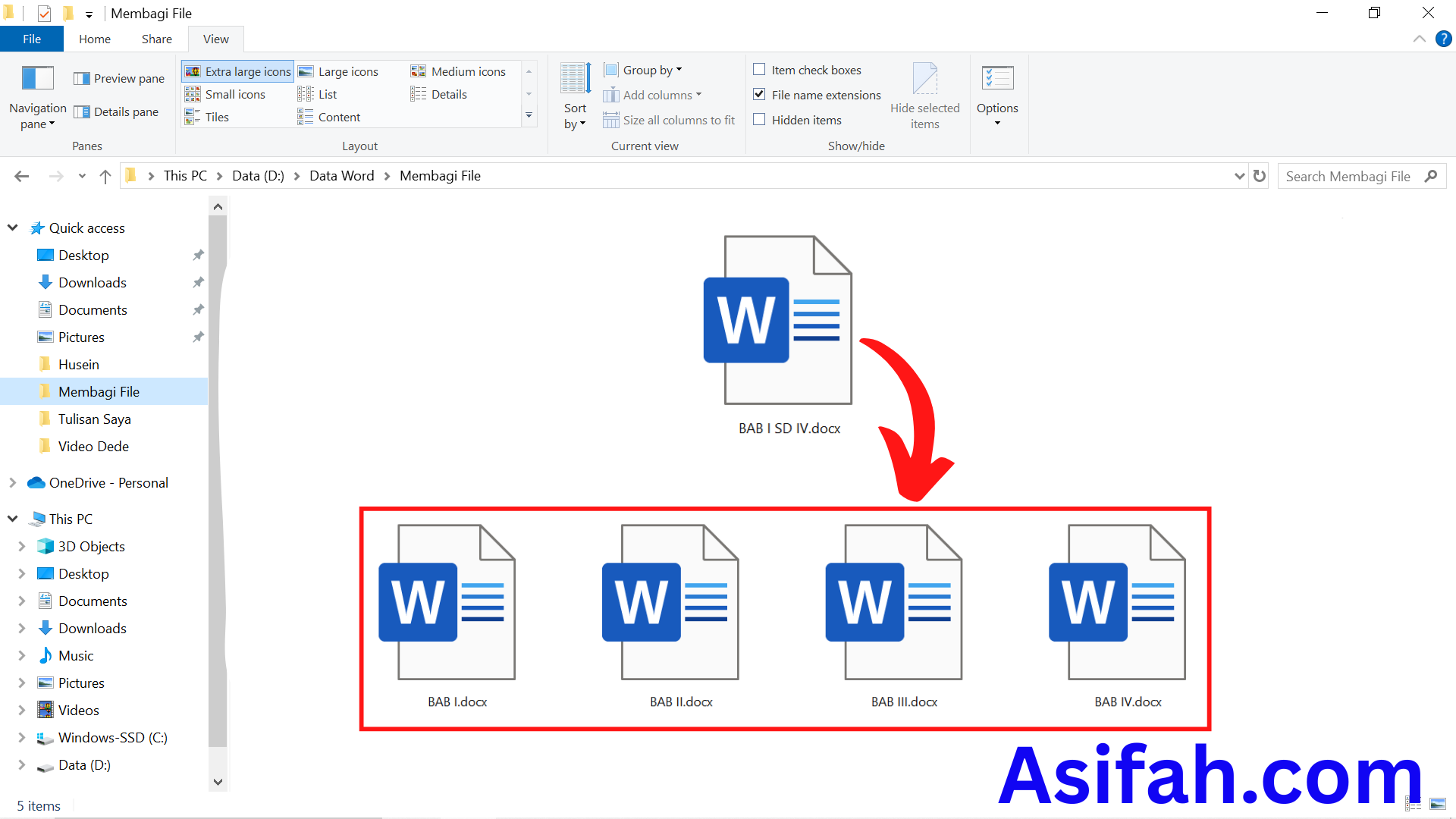
Anda dapat mengakses pengaturan ini melalui tab Layout lalu memilih opsi Columns. Pilih menu More Columns untuk mengatur lebar tiap bagian secara manual agar pembagian terlihat simetris.
Menyesuaikan Konten dalam Empat Bagian
Setelah layout terbentuk, tantangan selanjutnya adalah mengisi setiap bagian dengan konten yang menarik. Pastikan setiap bagian memiliki alur informasi yang jelas agar pembaca tidak merasa bingung dengan format yang Anda buat.
Gunakan fitur perataan teks untuk memastikan setiap sisi terlihat sejajar. Jika Anda menyisipkan gambar, pastikan resolusi yang digunakan cukup tinggi agar tidak pecah saat dicetak dalam ukuran kecil.
Tips Tambahan Untuk Hasil Cetak Maksimal
Sebelum mencetak dokumen, selalu lakukan peninjauan melalui fitur Print Preview. Langkah ini sangat membantu jika Anda sedang menerapkan cara prin word 4 gambar 1 lembar agar posisi hasil cetak tidak terpotong oleh margin printer.
Pastikan juga pemilihan ukuran kertas pada pengaturan printer sudah sesuai dengan dokumen digital Anda. Ketelitian pada tahap akhir ini akan menentukan kualitas hasil cetak fisik secara keseluruhan.
Kesimpulan
Membagi halaman di Microsoft Word bukanlah hal yang sulit jika Anda memahami fungsi fitur tabel dan kolom. Dengan mengikuti panduan ini, Anda kini memiliki kemampuan teknis untuk menyusun dokumen dengan tata letak empat bagian secara cepat dan rapi.
Jangan ragu untuk bereksperimen dengan ukuran margin dan posisi konten untuk mendapatkan hasil yang paling estetis. Selamat mencoba dan semoga dokumen Anda terlihat lebih profesional untuk berbagai keperluan di tahun 2026 ini.