


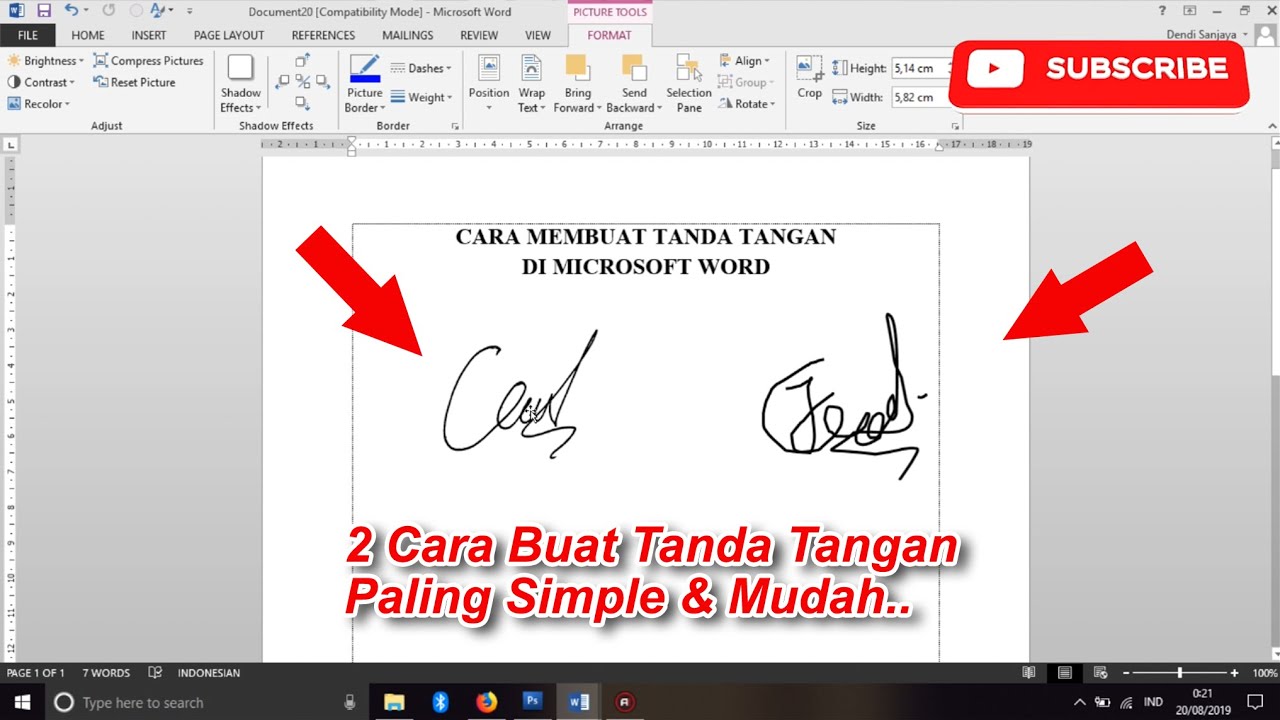
Di tahun 2026, efisiensi dalam mengelola dokumen digital menjadi keharusan bagi setiap profesional. Salah satu tantangan yang sering ditemui adalah cara menggabungkan tanda tangan dengan stempel di Word agar dokumen terlihat autentik dan rapi.
Banyak orang mengira proses ini memerlukan keahlian desain grafis yang rumit seperti menggunakan Photoshop. Padahal, aplikasi pengolah kata yang sudah ada di komputer Anda mampu melakukannya dengan sangat mudah dan cepat.
Persiapan gambar dan Bahan Dokumen
Langkah awal yang krusial adalah memastikan gambar tanda tangan dan stempel tersedia dalam format digital yang bersih. Gunakan kertas putih polos saat melakukan pemindaian atau pemotretan agar proses pembersihan latar belakang menjadi lebih ringan.
Sangat disarankan untuk menggunakan bolpoin berwarna hitam pekat saat menandatangani kertas. Kontras yang tinggi antara tinta hitam dan kertas putih akan memudahkan perangkat lunak untuk mengenali batas objek secara presisi.
Cara Menghapus Latar Belakang di Word
Setelah gambar siap, masukkan file tersebut ke dalam dokumen melalui menu Insert lalu pilih Pictures. Pastikan gambar tanda tangan dan stempel berada dalam posisi terpisah agar Anda bisa melakukan pengeditan pada masing-masing objek terlebih dahulu.
Gunakan fitur Remove Background pada tab format untuk menghilangkan latar belakang putih yang mengganggu. Klik ganda pada gambar untuk memunculkan menu tersebut, lalu pilih opsi untuk membuang area yang tidak diinginkan secara otomatis.
Teknik Presisi Menghapus Background
Terkadang fitur otomatis menghapus bagian tanda tangan yang seharusnya dipertahankan. Gunakan alat Mark Areas to Keep untuk menandai bagian tinta yang ikut terhapus agar kembali terlihat jelas.
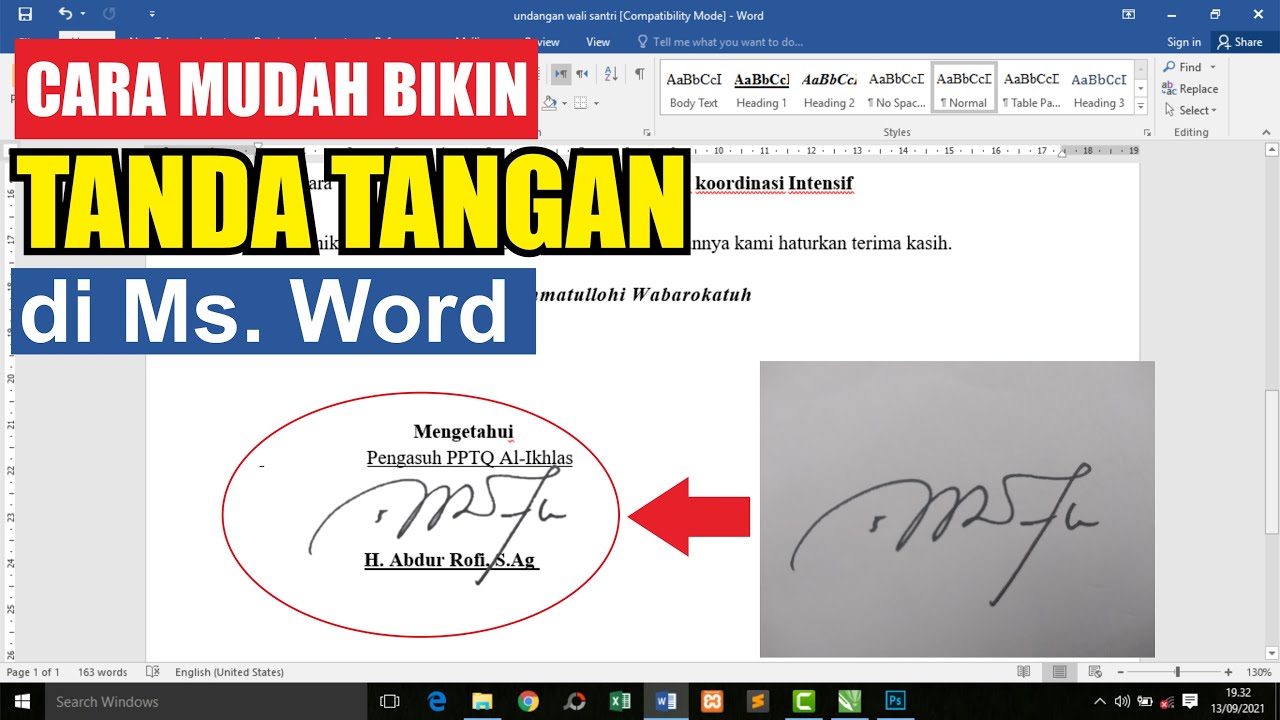
Sebaliknya, gunakan Mark Areas to Remove jika masih ada sisa bayangan latar belakang yang tertinggal. Pastikan Anda melakukan langkah ini dengan teliti sampai tanda tangan benar-benar bersih dan transparan.
Langkah Menggabungkan Tanda Tangan dan Stempel
Setelah kedua gambar memiliki latar belakang transparan, saatnya menggabungkan keduanya menjadi satu kesatuan. Ubah pengaturan teks pada gambar menjadi In Front of Text agar Anda bisa memindahkan dan menumpuk objek dengan bebas.
Letakkan gambar tanda tangan tepat di atas gambar stempel sesuai dengan proporsi yang diinginkan. Anda bisa mengatur urutan tumpukan dengan fitur Bring Forward atau Send Backward agar stempel berada di belakang tanda tangan.
| Tahapan | Tindakan Utama |
|---|---|
| Penyuntingan | Hapus background gambar satu per satu |
| Pengaturan | Ubah wrap text menjadi In Front of Text |
| Penyelarasan | Tumpuk tanda tangan di atas stempel |
Tips Menjaga Kualitas Dokumen
Agar hasil penggabungan terlihat profesional, jangan memperbesar ukuran gambar secara berlebihan setelah latar belakang dihapus. Perubahan ukuran yang drastis dapat menyebabkan penurunan kualitas gambar atau pecahnya detail garis tanda tangan.
Simpan dokumen dalam format PDF sebelum dibagikan kepada pihak lain. Langkah ini berfungsi untuk mengunci posisi gambar sehingga tanda tangan dan stempel tidak bergeser saat dokumen dibuka di perangkat yang berbeda.
Kesimpulan
Menguasai cara menggabungkan tanda tangan dengan stempel di Word memberikan keuntungan besar dalam mempercepat alur kerja administrasi kantor. Dengan memanfaatkan fitur internal Microsoft Office, Anda dapat menciptakan dokumen digital yang tampak resmi tanpa perlu aplikasi tambahan.
Konsistensi dalam proses pemindaian dan ketelitian saat menghapus latar belakang adalah kunci utama hasil yang memuaskan. Sekarang, Anda bisa menyelesaikan dokumen sekolah, surat resmi, hingga kontrak kerja dengan jauh lebih praktis di tahun ini.