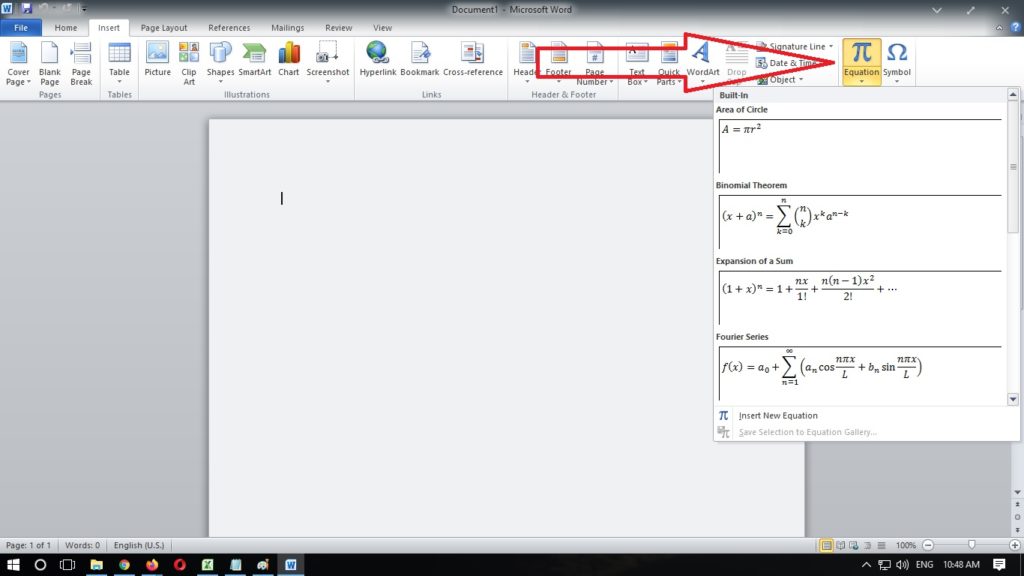
Banyak pengguna Microsoft Word merasa kesulitan ketika harus memasukkan simbol matematika atau perhitungan kompleks tanpa menggunakan fitur Equation Editor yang tersedia secara bawaan. Padahal, ada beberapa metode alternatif yang jauh lebih efisien untuk menyisipkan notasi tersebut langsung ke dalam dokumen Anda.
Memanfaatkan Fitur field code untuk Simbol Matematika
Salah satu teknik rahasia yang jarang diketahui pengguna adalah memanfaatkan fitur Field Code atau kode kolom khusus. Metode ini memungkinkan Anda membuat format yang rapi tanpa perlu membuka antarmuka editor rumus yang memakan banyak ruang layar.
Langkah Cepat Membuat Rumus Pecahan
Jika Anda sedang mencari cara membuat pembagian di Word, Anda bisa menekan tombol Ctrl dan F9 secara bersamaan untuk memunculkan tanda kurung kurawal khusus. Di dalam tanda tersebut, ketikkan kode eq kemudian diikuti dengan perintah (x,y) di mana x adalah pembilang dan y adalah penyebut.
Menambahkan Simbol Akar dengan Kode
Selain pecahan, Anda bisa menerapkan cara membuat akar di Word dengan menggunakan perintah serupa. Cukup ketik kode eq diikuti perintah
(x,y) untuk menghasilkan notasi akar yang profesional dan tetap terlihat rapi di tengah teks paragraf.
Optimalisasi Penulisan dengan Fungsi AutoCorrect
Trik selanjutnya untuk mempermudah pekerjaan Anda adalah dengan menggunakan fitur AutoCorrect untuk pintasan teks. Ini sangat berguna jika Anda sering menuliskan istilah teknis atau lambang matematika yang sama berulang kali dalam satu dokumen.
Anda hanya perlu masuk ke menu pengaturan Proofing dan memilih opsi AutoCorrect untuk mendaftarkan kata kunci unik. Setelah itu, setiap kali Anda mengetikkan singkatan tertentu, Word secara otomatis akan mengubahnya menjadi rumus atau simbol yang Anda inginkan.
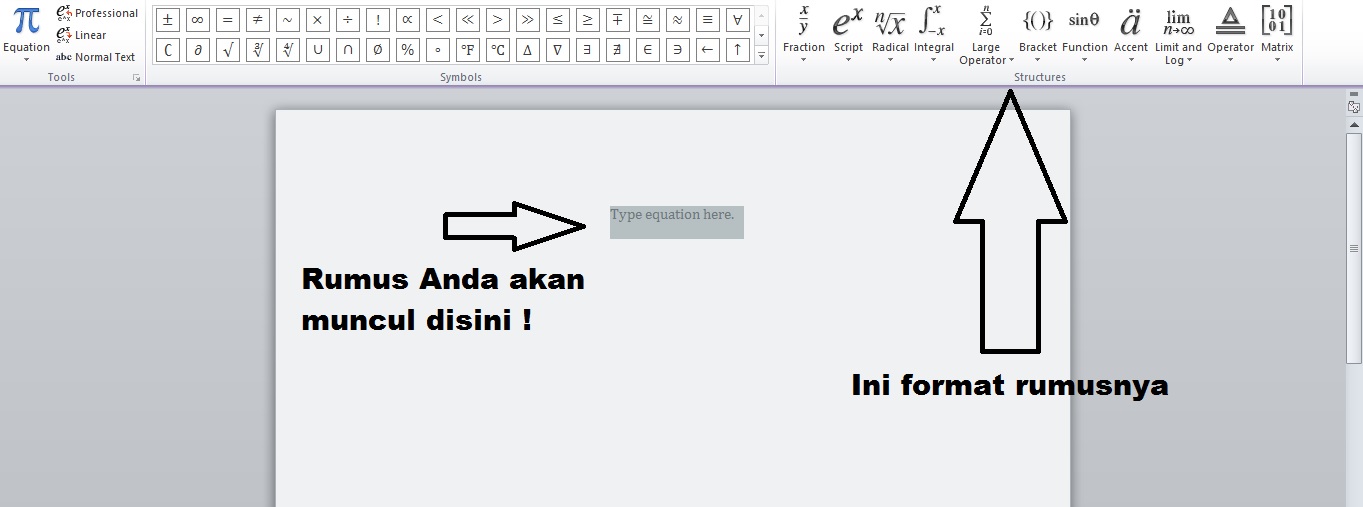
Tips Mengelola Rumus Pecahan dalam Dokumen Akademik
Saat menyusun karya tulis ilmiah atau skripsi, konsistensi format penulisan angka adalah hal yang sangat vital. Anda harus memastikan bahwa setiap rumus pecahan memiliki ukuran font dan posisi yang seragam agar dokumen terlihat lebih kredibel di mata pembaca atau penguji.
Penggunaan teknik manual berbasis field ini sangat cocok jika Anda ingin dokumen Anda tetap kompatibel dengan berbagai versi perangkat lunak. Metode ini menjamin file dapat dibuka dengan sempurna oleh kolega Anda yang mungkin masih menggunakan versi lama tanpa hambatan teknis.
Meningkatkan Produktivitas Pengetikan Data Angka
Jika pekerjaan Anda melibatkan banyak perhitungan finansial, mempelajari dasar-dasar rumus Microsoft Word akan sangat menghemat waktu. Daripada mengetik secara manual, Anda bisa menggunakan kombinasi tombol cepat yang membuat alur kerja menjadi jauh lebih sistematis.
Selalu periksa kembali hasil penulisan setiap kali Anda menggunakan otomatisasi untuk memastikan tidak ada kesalahan karakter. Kehati-hatian dalam proses proofreading akan menjaga kualitas dokumen tetap terjaga hingga tahap akhir penyelesaian.
Kesimpulan
Memahami berbagai cara membuat rumus di Word tanpa equation memberikan fleksibilitas lebih besar bagi penulis dan akademisi. Dengan menguasai teknik Field Code dan AutoCorrect, Anda tidak hanya bekerja lebih cepat tetapi juga memastikan hasil kerja terlihat lebih profesional.
Silakan mencoba metode-metode di atas pada dokumen Anda berikutnya untuk merasakan perbedaan dalam efisiensi pengetikan. Teknik sederhana ini terbukti ampuh untuk mendukung produktivitas Anda sepanjang tahun 2026 dan seterusnya.