Mengelola dokumen panjang sering kali memberikan tantangan tersendiri, terutama saat Anda perlu mengatur tata letak yang berbeda-beda. Banyak pengguna aplikasi pengolah kata merasa bingung ketika mencoba memahami cara menghilangkan header di word pada halaman berikutnya agar tampilan dokumen tetap terlihat rapi dan profesional.
Panduan ini akan membantu Anda menguasai teknik pengaturan bagian dokumen secara mandiri tanpa harus merasa frustrasi dengan format yang berantakan. Dengan mengikuti langkah-langkah praktis ini, Anda bisa memiliki kontrol penuh atas setiap sisi halaman yang ada dalam berkas Anda.
Memahami Konsep Section Break
Penyebab utama dari masalah header yang tidak bisa dihapus adalah keterkaitan antar bagian atau section dalam dokumen tersebut. Secara sistem, Microsoft Word menganggap seluruh isi file sebagai satu kesatuan yang memiliki format seragam dari awal hingga akhir.
Untuk memutus keterkaitan tersebut, Anda memerlukan fitur pemisah yang disebut dengan Section Break. Ini adalah langkah kunci saat Anda ingin mempelajari cara membuat header di word dengan format yang berbeda antara halaman pertama dengan halaman-halaman selanjutnya.
Cara Memutus Koneksi Header
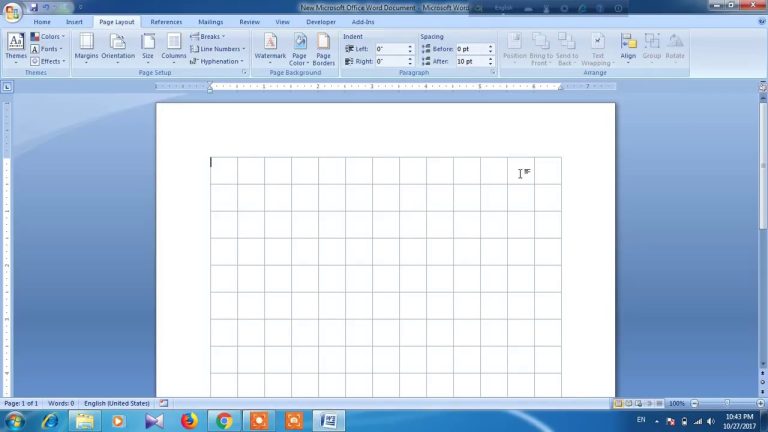
Langkah awal yang harus dilakukan adalah menempatkan kursor pada akhir halaman yang ingin Anda pisahkan. Setelah itu, buka tab Layout dan pilih opsi Breaks, lalu klik Next Page pada bagian Section Breaks.
Setelah bagian baru terbentuk, klik dua kali pada area header halaman berikutnya untuk membuka menu Header dan Footer Tools. Anda wajib menonaktifkan fitur Link to Previous agar perubahan yang Anda buat tidak mempengaruhi halaman sebelumnya.
Menghapus Header Secara Selektif
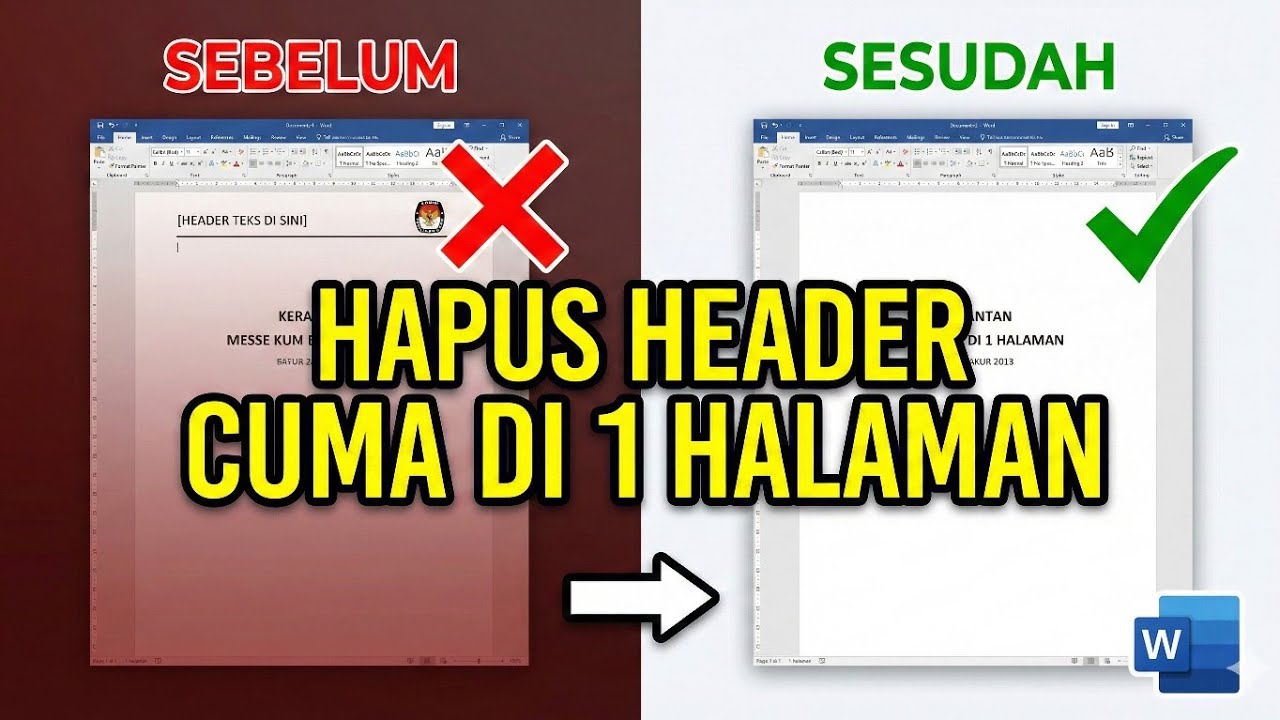
Setelah mematikan fungsi keterkaitan, Anda kini bisa menghapus isi header pada bagian yang diinginkan dengan menekan tombol Backspace atau Delete. Tindakan ini akan membersihkan teks atau logo pada halaman tertentu saja tanpa merusak struktur halaman lain yang sudah Anda susun sebelumnya.
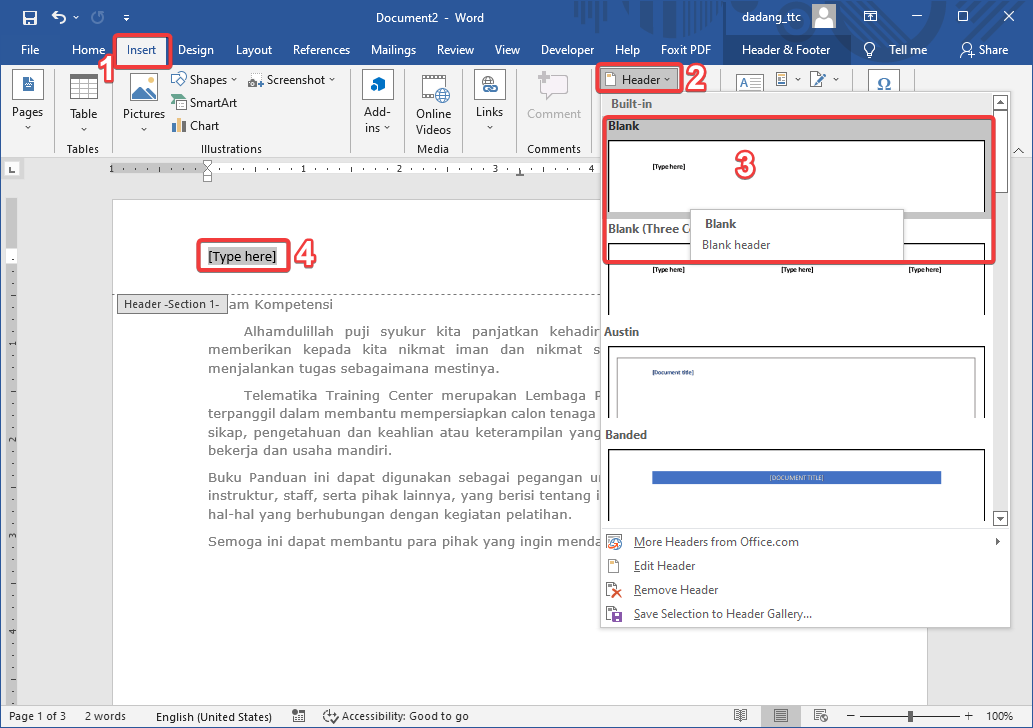
Metode ini sangat berguna bagi penulis yang ingin menghindari header pada bagian cover atau halaman bab tertentu saja. Jika Anda ingin melakukan efisiensi, Anda juga bisa mempelajari cara menghapus halaman kosong di word agar dokumen terlihat jauh lebih ringkas.
Mengatur Penomoran Halaman
Sering kali, kebutuhan untuk menghilangkan header juga dibarengi dengan keinginan untuk mengatur posisi nomor halaman. Anda bisa menggunakan fitur Page Number yang tersedia di menu Insert untuk menentukan apakah nomor tersebut harus berada di bagian atas atau bawah dokumen.
Pastikan Anda sudah memilih format angka yang sesuai dengan kebutuhan standar akademik atau dokumen bisnis. Jika Anda masih bingung, gunakan opsi Format Page Numbers untuk menentukan angka awal yang ingin digunakan pada dokumen tersebut.
Tips Tambahan Pengaturan Dokumen
Selain mengatur header, Anda mungkin juga perlu melakukan pembersihan berkas dari halaman yang tidak terpakai agar ukuran file tidak membengkak. Memahami cara menghapus halaman di word secara benar akan membantu Anda menjaga kerapian dokumen dari awal hingga akhir proses pengerjaan.
Jangan lupa untuk selalu melakukan pengecekan melalui menu Print Preview sebelum menyimpan berkas dalam format final. Hal ini penting untuk memastikan bahwa setiap elemen header dan footer sudah berada di posisi yang benar tanpa ada kesalahan teknis yang terlewatkan.
Kesimpulan
Menguasai fitur Section Break dan Link to Previous adalah rahasia utama dalam mengatur tata letak dokumen yang kompleks. Dengan memahami cara menghilangkan header di word pada halaman berikutnya, Anda dapat menyajikan dokumen yang lebih sistematis dan terlihat sangat profesional di tahun 2026 ini.
Semoga panduan teknis ini mampu membantu Anda dalam menyelesaikan tugas-tugas administratif maupun karya tulis ilmiah dengan lebih cepat dan efisien. Teruslah berlatih mengeksplorasi fitur-fitur canggih pada aplikasi pengolah kata agar produktivitas Anda terus meningkat setiap harinya.