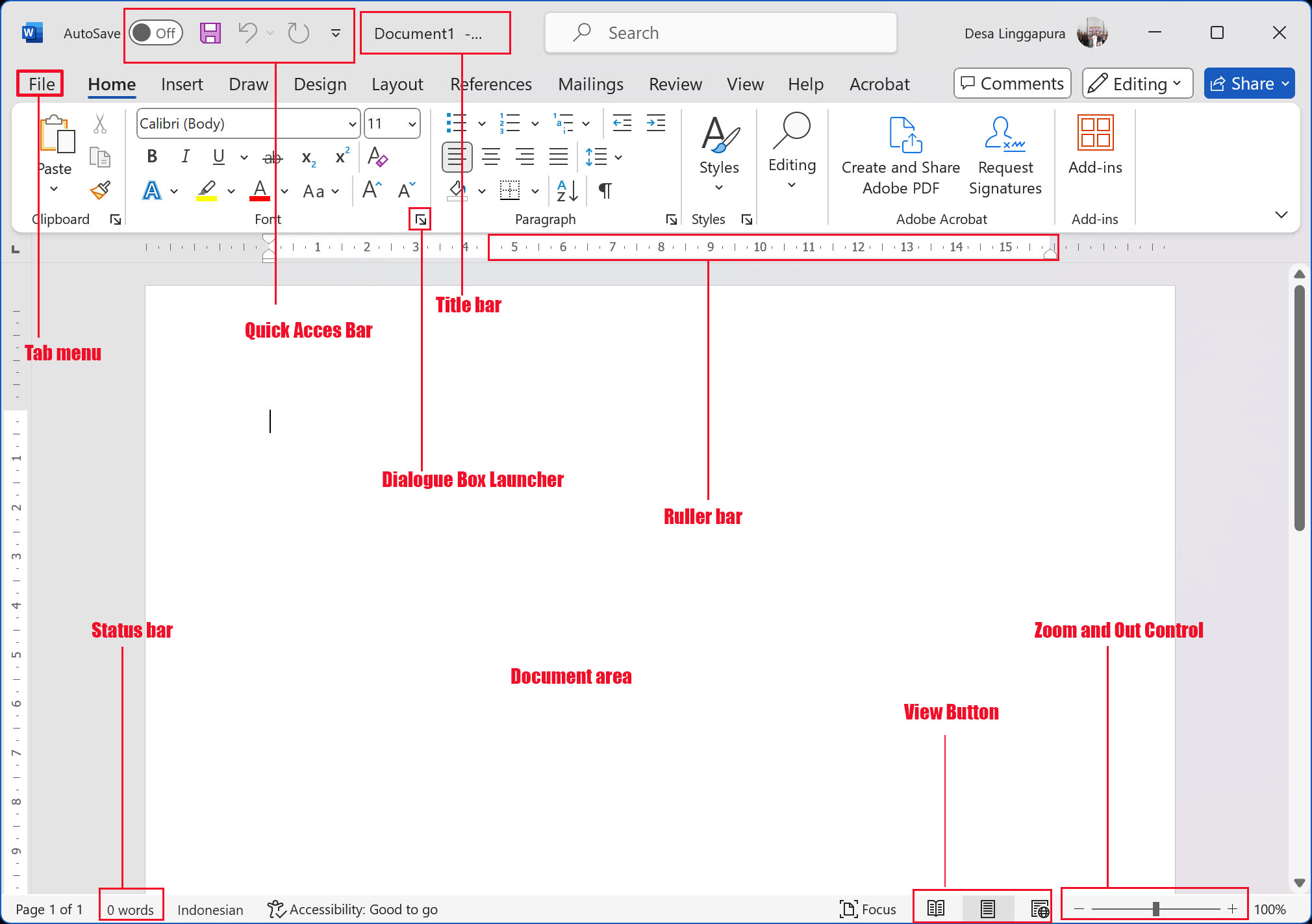
mengelola dokumen digital terkadang menjadi tantangan tersendiri ketika antarmuka perangkat lunak tidak sesuai dengan keinginan kita. Banyak pengguna sering mencari cara memunculkan toolbar di word agar akses ke berbagai fitur pengeditan menjadi lebih praktis dan efisien.
Artikel ini akan mengulas langkah-langkah praktis untuk mengaktifkan berbagai elemen pendukung dalam Microsoft Word. Dengan memahami panduan ini, Anda dapat memaksimalkan produktivitas saat menyusun dokumen profesional maupun tugas akademis.
Memahami Dasar tampilan Toolbar
Langkah awal yang perlu Anda kuasai adalah memastikan pita menu atau ribbon terlihat dengan jelas di bagian atas aplikasi. Jika menu tersebut tersembunyi, Anda bisa melakukan klik kanan pada area tab menu dan memastikan opsi minimize the ribbon dalam keadaan tidak terpilih.
Metode ini merupakan dasar dari cara memunculkan menu di word untuk memudahkan navigasi saat bekerja. Selain menu utama, Anda juga mungkin membutuhkan elemen pembantu lainnya agar tata letak teks lebih presisi.
Mengaktifkan Ruler untuk Presisi Dokumen
Salah satu fitur yang paling sering dicari oleh pengguna adalah penggaris atau ruler. Pengguna sering bertanya mengenai cara memunculkan rules di word untuk mempermudah pengaturan indentasi serta margin halaman.
Anda hanya perlu masuk ke tab tampilan pada pita menu utama aplikasi. Setelah berada di sana, berikan tanda centang pada kotak ruler untuk memunculkan panduan ukuran tersebut di sisi atas dan samping lembar kerja.
Memanfaatkan Fitur Navigasi Dokumen
Bagi Anda yang mengerjakan dokumen dengan jumlah halaman yang banyak, panel navigasi sangatlah penting. Mengaktifkan fitur ini membantu Anda berpindah antar bab atau subjudul dengan sangat cepat melalui daftar isi otomatis.
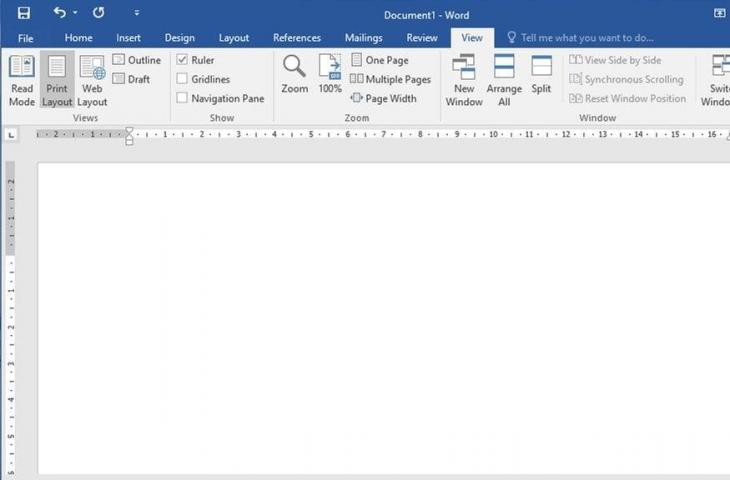
Lakukan langkah tersebut dengan mencentang pilihan navigation pane di dalam menu tampilan. Ini adalah cara memunculkan navigation di word agar alur dokumen tetap terjaga dan mudah dipantau kapan saja.
Menggunakan Template untuk Efisiensi
Terkadang kita membutuhkan format dokumen siap pakai agar tidak perlu mengatur desain dari nol. Microsoft Word menyediakan pustaka yang sangat luas untuk kebutuhan laporan, surat, hingga presentasi kreatif.
Anda dapat mengaksesnya melalui menu file lalu pilih opsi baru. Di sana, Anda bisa melihat cara word ada template yang membantu pengguna dalam mempercepat proses pembuatan dokumen dengan tampilan yang jauh lebih profesional.
Tabel Penunjang Fitur Utama
Berikut adalah tabel ringkasan mengenai berbagai elemen pendukung yang dapat Anda tampilkan untuk meningkatkan kenyamanan kerja. Silakan gunakan panduan ini sebagai referensi cepat saat Anda mengalami kendala tampilan.
| Fitur | Lokasi Menu | Manfaat Utama |
|---|---|---|
| Ruler | Tab Tampilan | Mengatur margin dan tabulasi |
| Navigation Pane | Tab Tampilan | Navigasi dokumen panjang |
| Template | Menu File | Mempercepat pembuatan format |
Kesimpulan
Mengatur tampilan antarmuka pada Microsoft Word merupakan langkah bijak untuk meningkatkan kecepatan kerja Anda. Dengan menguasai teknik memunculkan berbagai elemen pendukung, Anda akan jauh lebih leluasa dalam melakukan kustomisasi dokumen.
Semoga panduan ini membantu Anda memahami cara memunculkan toolbar di word serta fitur lainnya dengan efektif. Terapkan langkah-langkah di atas pada tahun 2026 ini agar alur kerja Anda menjadi lebih produktif dan terorganisir.