Mengetik dokumen teknis atau karya ilmiah sering kali mengharuskan kita memasukkan karakter khusus yang tidak tersedia langsung di tombol keyboard standar. Banyak pengguna mencari tahu cara membuat simbol derajat di word agar laporan mereka terlihat lebih profesional.
Artikel ini akan memandu Anda dalam memanfaatkan berbagai fitur tersembunyi di Microsoft Word untuk mempercepat alur kerja penulisan Anda di tahun 2026. Anda tidak perlu lagi merasa kesulitan saat harus menuliskan suhu atau koordinat geografis yang memerlukan simbol spesifik.
Metode Cepat Menggunakan Shortcut Keyboard
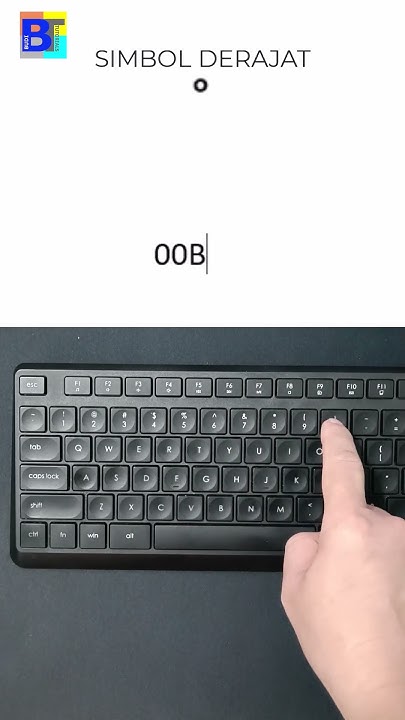
Langkah paling efisien untuk menampilkan karakter khusus adalah dengan menghafal kombinasi tombol pintas. Ini menjadi cara tulis derajat di word yang paling sering direkomendasikan oleh para ahli karena tidak mengganggu fokus saat mengetik.
Anda hanya perlu menekan tombol Alt secara bersamaan dengan angka 0176 pada papan tombol numerik di sisi kanan keyboard Anda. Pastikan fitur Num Lock dalam keadaan aktif agar kombinasi angka tersebut berfungsi dengan sempurna.
Memanfaatkan Fitur Symbol pada Menu Insert
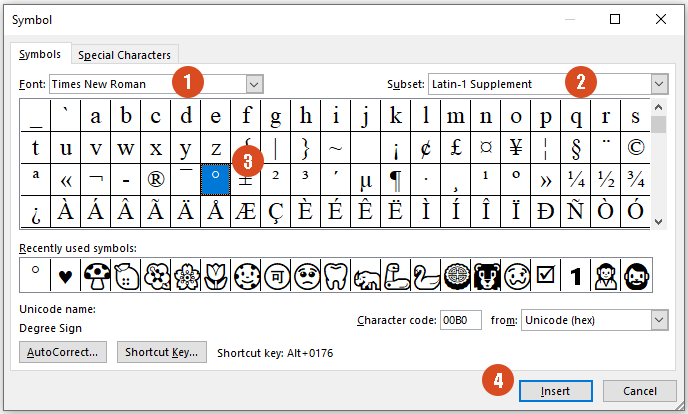
Jika Anda lebih menyukai antarmuka grafis, Anda bisa menjelajahi menu bawaan aplikasi untuk menemukan berbagai macam karakter. Ini adalah cara yang paling intuitif bagi pengguna pemula yang belum terbiasa dengan kode numerik.
Ikuti langkah-langkah mudah di bawah ini untuk memasukkan karakter yang Anda butuhkan:
- Buka tab Insert yang terletak pada bagian atas jendela Microsoft Word.
- Pilih menu Symbol yang berada di sisi paling kanan toolbar tersebut.
- Klik pada opsi More Symbols untuk membuka jendela karakter lengkap.
- Cari simbol yang diinginkan dan klik tombol Insert untuk meletakkannya pada dokumen.
Melalui menu ini, Anda juga bisa menemukan letak simbol di word lainnya seperti simbol mata uang, tanda hak cipta, atau karakter bahasa asing. Anda cukup melakukan pencarian di kolom yang tersedia agar proses pemilihan menjadi jauh lebih singkat.
Mengenal Karakter Khusus Lainnya dalam Word
Selain derajat, terdapat banyak kebutuhan simbol teknis lainnya yang sering muncul dalam penulisan dokumen akademik atau teknis. Memahami keberagaman karakter ini akan sangat membantu Anda dalam menyusun dokumen yang kompleks dan mendetail.
Berikut adalah tabel referensi cepat untuk beberapa simbol yang sering dibutuhkan dalam penulisan teknis:
| Nama Simbol | Deskripsi Fungsi |
|---|---|
| Simbol Sudut Di Word | Digunakan untuk notasi geometri pada dokumen matematika. |
| Simbol Ampere Di MS Word | Dibutuhkan dalam penulisan laporan riset kelistrikan atau fisika. |
| Kuadrat 2 Simbol Di Word | Sangat penting untuk penulisan satuan luas atau rumus pangkat dua. |
Anda bisa dengan mudah menyisipkan simbol-simbol tersebut melalui menu yang sama dengan cara membuat simbol derajat. Gunakan fitur AutoCorrect untuk menyimpan simbol yang sering digunakan agar bisa muncul secara otomatis di kemudian hari.
Tips Mengatur Karakter Khusus Secara Efektif
Agar dokumen Anda tetap rapi dan konsisten, selalu gunakan jenis font yang mendukung berbagai karakter khusus tersebut. Font standar seperti Arial atau Calibri biasanya sudah memiliki dukungan penuh terhadap simbol matematika dan teknis yang luas.
Jangan lupa untuk melakukan pengecekan ulang setelah menyisipkan simbol agar ukurannya proporsional dengan teks utama. Konsistensi ukuran akan membuat tampilan dokumen terlihat jauh lebih bersih dan mudah dibaca oleh audiens Anda.
Kesimpulan
Menguasai berbagai cara teknis dalam Microsoft Word akan meningkatkan produktivitas penulisan Anda secara signifikan di tahun ini. Baik menggunakan shortcut maupun menu insert, keduanya memiliki kelebihan masing-masing tergantung pada preferensi gaya kerja Anda.
Dengan memahami letak simbol di word serta pintasannya, Anda tidak akan lagi terhambat oleh masalah pengetikan karakter khusus. Mulailah berlatih dengan metode yang paling nyaman agar keahlian Anda dalam menggunakan perangkat lunak ini semakin berkembang setiap harinya.