Mengatur tampilan dokumen agar terlihat lebih menarik merupakan kebutuhan banyak pengguna saat ini. Salah satu teknik yang sering dicari adalah cara mewarnai kolom di Word agar data di dalam tabel tampak lebih menonjol.
Panduan ini akan membantu Anda mengoptimalkan tata letak dokumen melalui fitur-fitur bawaan Microsoft Word. Dengan pemahaman yang tepat, Anda bisa meningkatkan estetika visual sekaligus memudahkan pembaca dalam memahami informasi yang disajikan.
Langkah Dasar Memberikan Warna pada Tabel
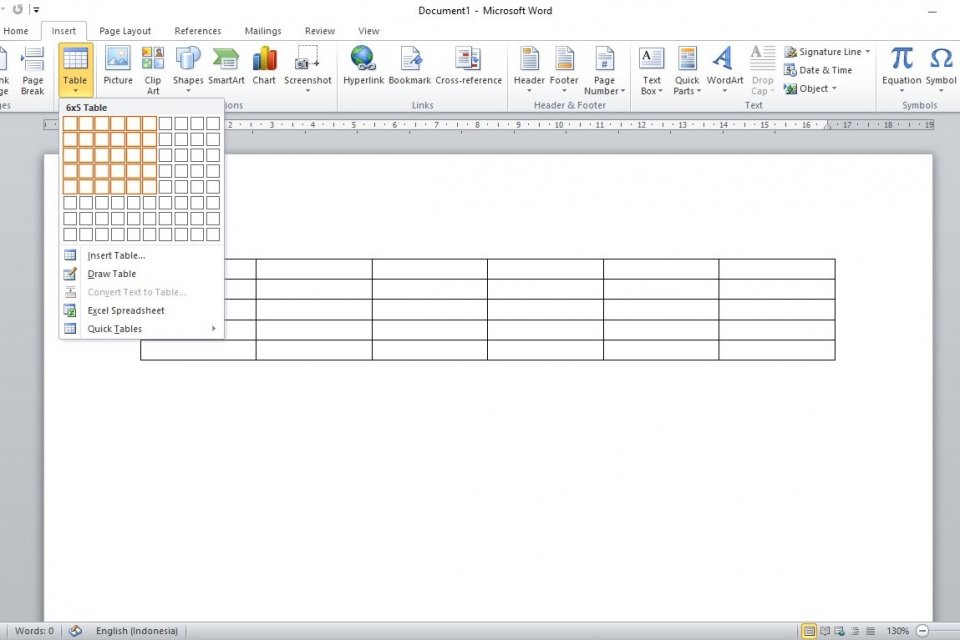
Sebelum memulai, pastikan tabel sudah tersedia di dalam dokumen Anda. Jika belum memilikinya, Anda bisa mempelajari terlebih dahulu cara membuat kolom di Word melalui menu insert tabel yang sangat intuitif.
Setelah tabel terbentuk, klik pada sel atau blok kolom yang ingin Anda beri warna. Selanjutnya, pilih menu Table Design pada pita menu di bagian atas layar untuk mulai memodifikasi tampilan.
Menggunakan fitur shading
Pada tab Table Design, carilah ikon bergambar ember tumpah yang bernama Shading. Klik panah kecil di samping ikon tersebut untuk memunculkan pilihan palet warna yang tersedia.
Anda bebas memilih warna latar belakang sesuai dengan kebutuhan desain dokumen Anda. Perlu diingat bahwa cara mewarnai kotak di Word ini berlaku untuk satu sel saja atau seluruh kolom yang telah Anda sorot sebelumnya.
Mengelola Struktur Tabel Secara Presisi
Selain memberikan warna, penting untuk memperhatikan proporsi agar tabel tidak terlihat penuh sesak. Banyak pengguna sering merasa kesulitan saat harus menyesuaikan ukuran lebar sel setelah memberinya warna.
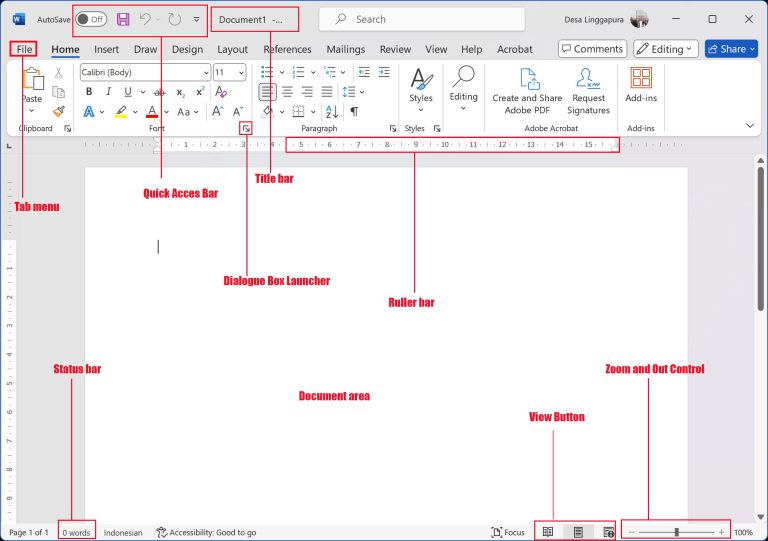
Gunakan penggaris atau ruler untuk memastikan setiap bagian memiliki ukuran yang proporsional. Fitur ini sangat membantu saat Anda sedang mencari cara mengecilkan kolom di Word agar dokumen tetap terlihat rapi dan profesional.
Tips Mengatur tata letak Dokumen
Menjaga konsistensi format adalah kunci utama dalam pembuatan dokumen berkualitas tinggi. Jika Anda memerlukan ruang tambahan, jangan ragu untuk menggunakan fitur tambahan baris atau kolom yang tersedia pada menu klik kanan.
Selain itu, memahami cara menambah kolom di Word akan sangat membantu saat Anda harus menyisipkan data baru di tengah tabel yang sudah diberi warna. Dengan mengikuti langkah-langkah sistematis, proses pengerjaan dokumen akan menjadi lebih efisien dan terstruktur.
Kesimpulan
Memberikan warna pada kolom merupakan langkah sederhana namun efektif untuk meningkatkan kualitas visual dokumen Word Anda. Dengan menguasai teknik shading dan pengelolaan tabel, Anda dapat menyajikan data dengan jauh lebih menarik.
Jangan lupa untuk selalu meninjau kembali hasil akhir agar tata letak tetap konsisten dan nyaman dibaca. Semoga panduan praktis ini dapat membantu Anda dalam mengelola dokumen dengan lebih optimal.