Mengelola dokumen profesional sering kali melibatkan penggunaan fitur komentar untuk memberikan saran atau perbaikan. Namun, setelah proses penyuntingan selesai, keberadaan komentar tersebut terkadang justru mengganggu tampilan bersih dokumen Anda.
Memahami cara menghapus komen di word adalah keahlian mendasar bagi setiap pengguna aplikasi pengolah kata. Hal ini membantu memastikan dokumen Anda tampak rapi dan siap untuk dipublikasikan atau dibagikan kepada rekan kerja.
Langkah Praktis menghapus komentar Tunggal
Jika Anda hanya ingin membuang satu catatan tertentu, gunakan fitur bawaan yang tersedia di menu navigasi utama. Cukup arahkan kursor pada kotak komentar yang ingin dihilangkan dari lembar kerja Anda.
Klik kanan pada komentar tersebut, lalu pilih opsi delete comment dari menu yang muncul. Langkah ini secara otomatis akan menghilangkan teks komentar dari kolom sisi kanan halaman dokumen secara instan.
Menghapus Seluruh Komentar Sekaligus
Terkadang dokumen memiliki terlalu banyak catatan yang tersebar di berbagai paragraf. Memeriksa satu per satu tentu akan membuang banyak waktu dan tidak efisien bagi alur kerja Anda.
Untuk mengatasinya, buka tab review pada ribbon di bagian atas aplikasi. Pilih menu delete yang berada di grup comments, kemudian pilih delete all comments in document untuk membersihkan seluruh catatan sekaligus.
Mengelola Elemen Dokumen Lainnya
Selain mengelola komentar, Anda mungkin perlu melakukan perapian lebih lanjut pada dokumen untuk mencapai hasil akhir yang sempurna. Misalnya, pengguna sering mencari cara menghapus halaman di word yang kosong atau tidak terpakai agar struktur dokumen tetap sistematis.
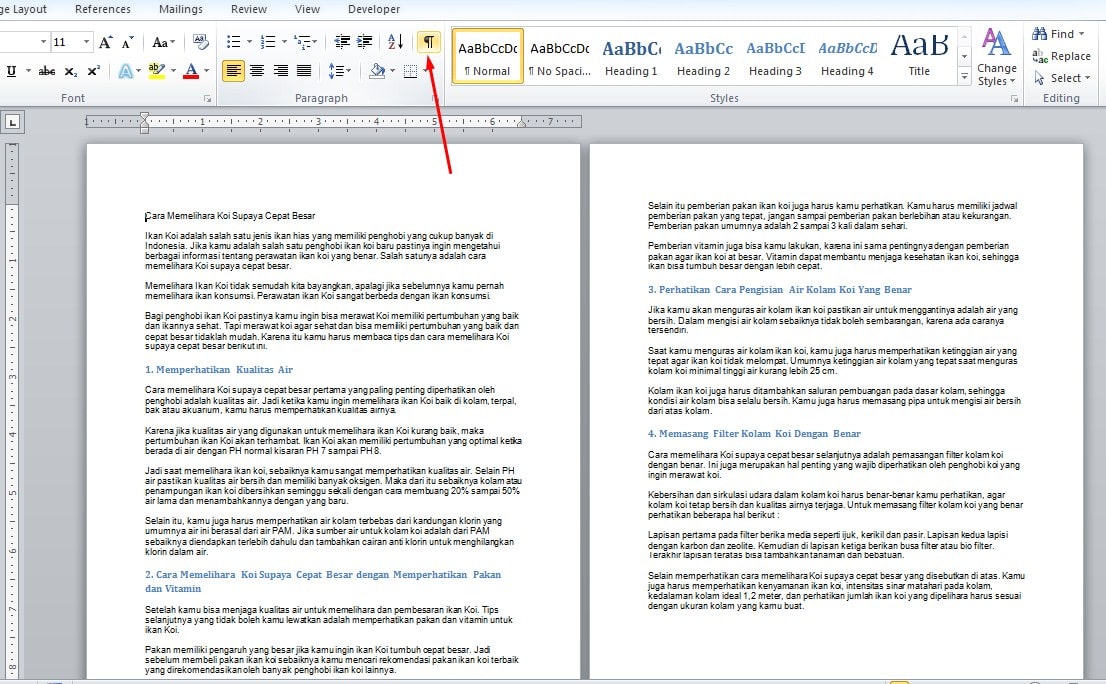
Terkadang terdapat pula format yang sudah tidak relevan dan harus disesuaikan kembali. Mengetahui cara menghapus format di word dapat membantu Anda mengatur ulang gaya tulisan agar terlihat konsisten di seluruh bagian dokumen.
Pembersihan Struktur Tabel
Beberapa dokumen mungkin menyertakan data dalam bentuk baris dan kolom yang kompleks. Jika terdapat tabel yang tidak lagi dibutuhkan, Anda bisa dengan mudah melakukan tindakan penghapusan tanpa merusak teks di sekitarnya.
Anda hanya perlu menyeleksi tabel tersebut dan menekan tombol backspace atau menggunakan fungsi delete table. Praktik cara menghapus tabel di word ini sangat berguna untuk menjaga estetika dokumen ketika data pendukung sudah tidak lagi diperlukan.
Tips Tambahan Menjaga Kerapian Dokumen
Kebersihan dokumen merupakan cerminan profesionalisme Anda di mata pembaca. Selalu pastikan untuk memeriksa setiap bagian setelah melakukan penghapusan untuk menghindari adanya celah kosong yang tidak disengaja.
Jika terjadi kesalahan saat menghapus, segera tekan pintasan keyboard ctrl plus z untuk membatalkan tindakan. Cara ini memastikan Anda tetap memiliki kontrol penuh atas perubahan yang dilakukan dalam setiap sesi pengeditan.
Kesimpulan
Mengelola komentar dan elemen lain dalam aplikasi pengolah kata adalah kunci utama dalam menciptakan dokumen yang bersih. Dengan menguasai langkah-langkah di atas, Anda dapat bekerja lebih cepat tanpa merasa terganggu oleh catatan atau tabel yang sudah usang.
Pastikan untuk selalu menyimpan file Anda setelah melakukan proses pembersihan. Langkah ini akan mengamankan hasil kerja Anda agar tetap rapi dan terorganisir dengan baik untuk penggunaan di masa depan.